

Preferisci prima guardare? Questo breve video ti accompagna nella configurazione della tua clinica su Pet2Vet. La guida completa passo dopo passo la trovi qui sotto.
Pet2Vet dà alla tua clinica una moderna porta d'ingresso digitale: un profilo pubblico, prenotazioni online con sincronizzazione del calendario, recensioni verificate e promemoria automatici, tutto in un unico posto. Questa guida ti accompagna nella creazione e configurazione del profilo della tua clinica, nella sincronizzazione del calendario, nella gestione di servizi e stanze e ti mostra come i clienti prenotano e si presentano agli appuntamenti. Puoi essere online in circa quindici minuti.
Passo 1: Crea il tuo account Pet2Vet
Vai alla pagina Per veterinari per iniziare la configurazione.
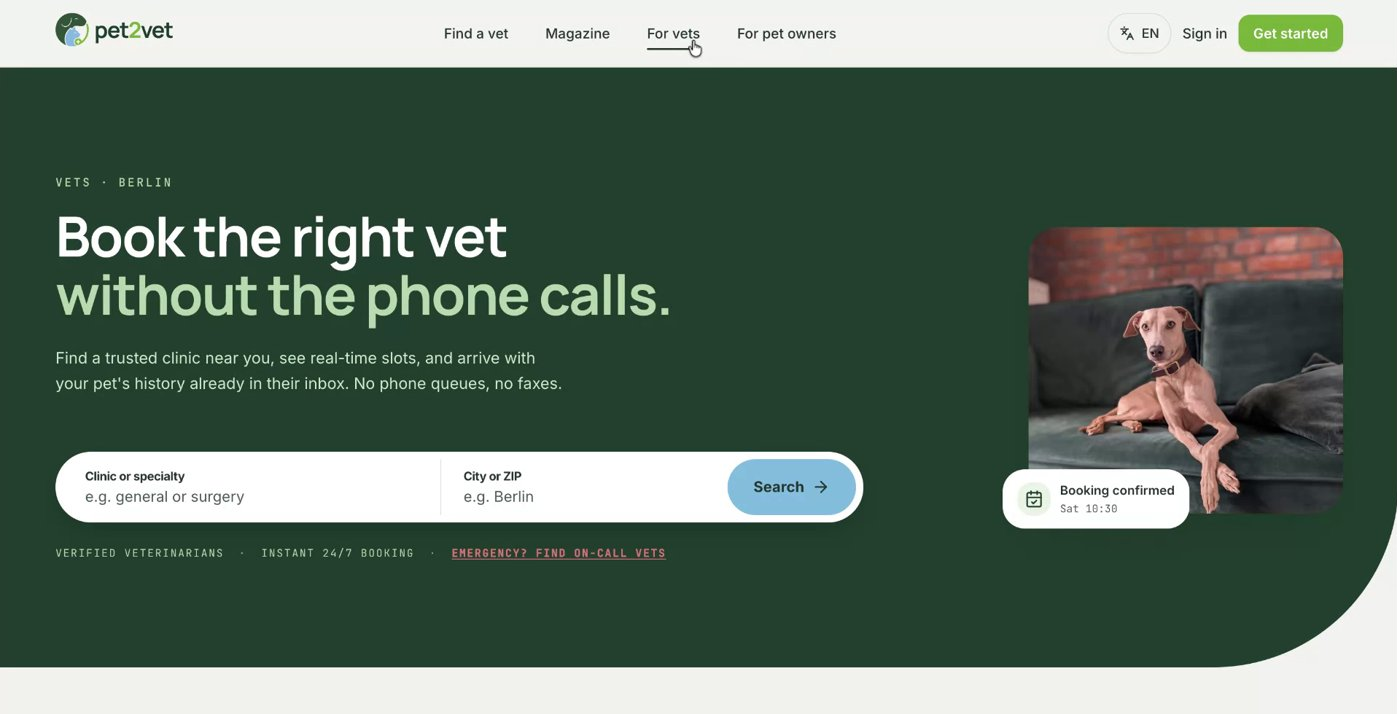
In questa pagina, clicca su Prova gratis per iniziare a creare il tuo account.
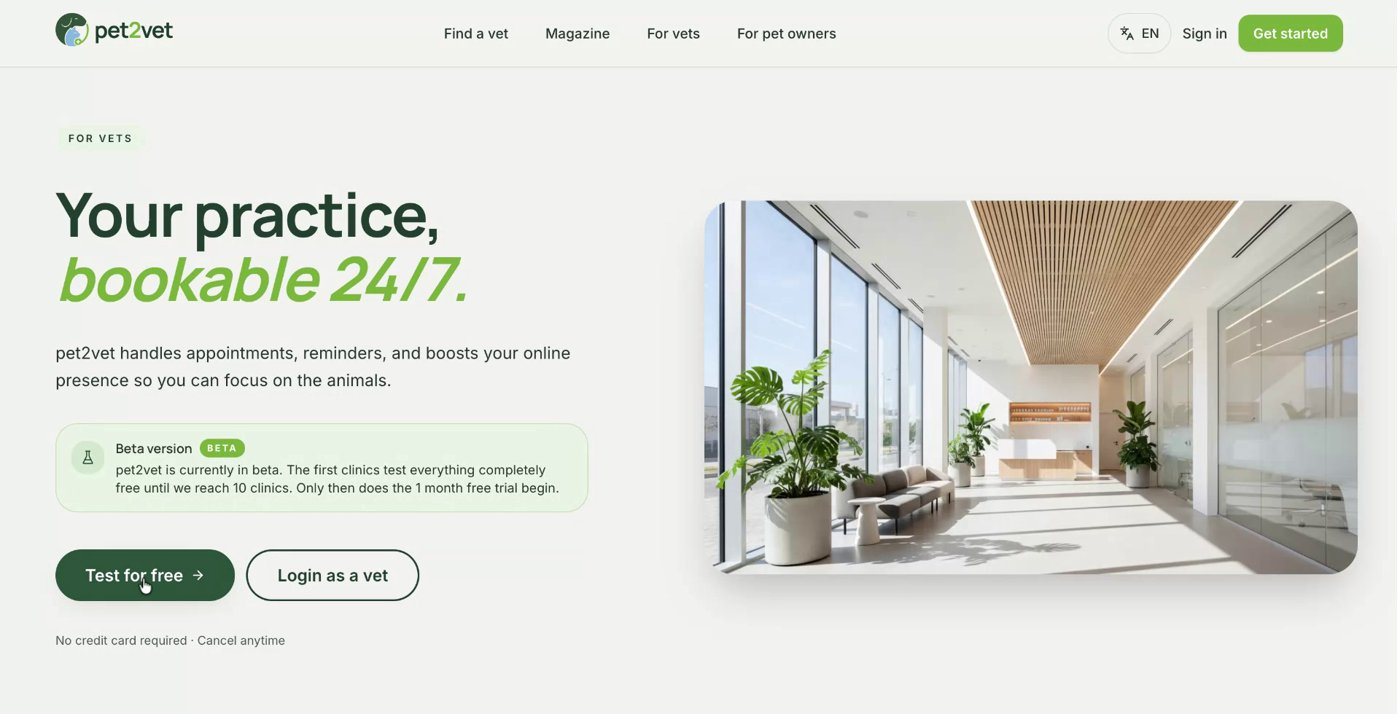
Inserisci le tue informazioni nel modulo di registrazione.
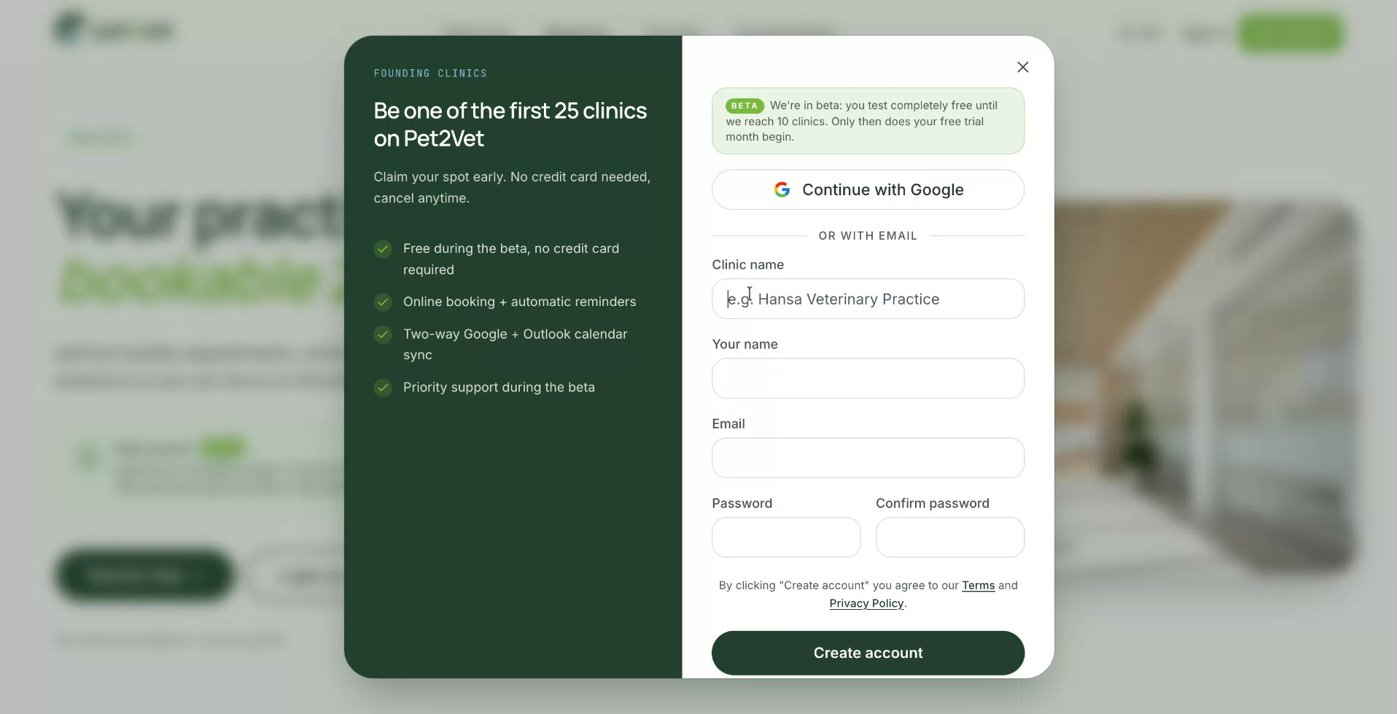
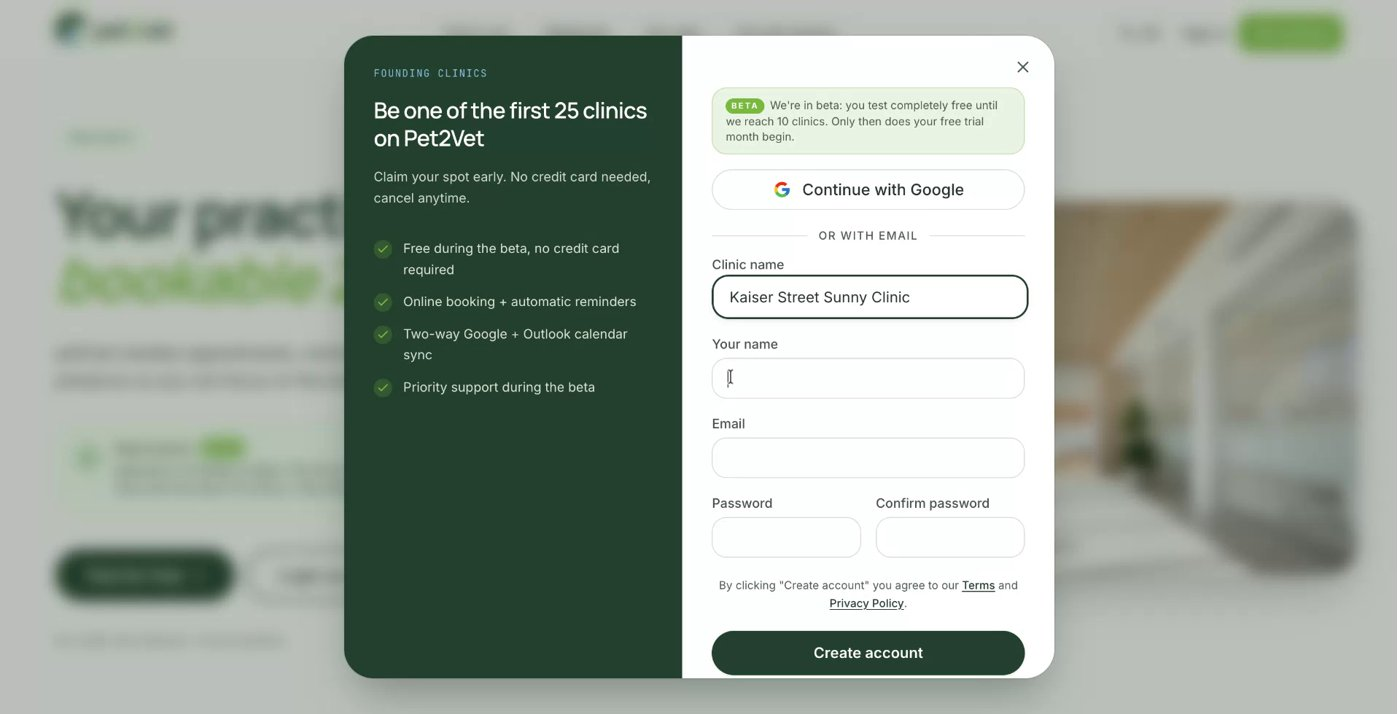
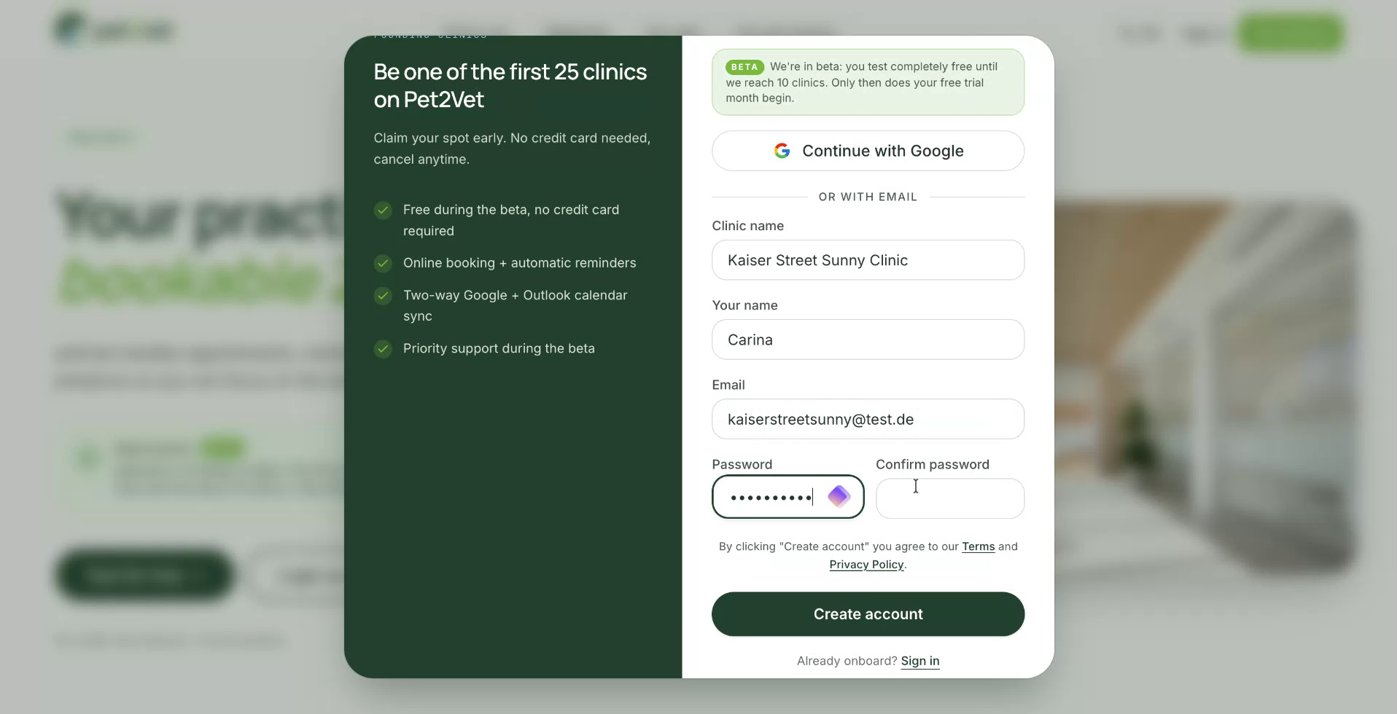
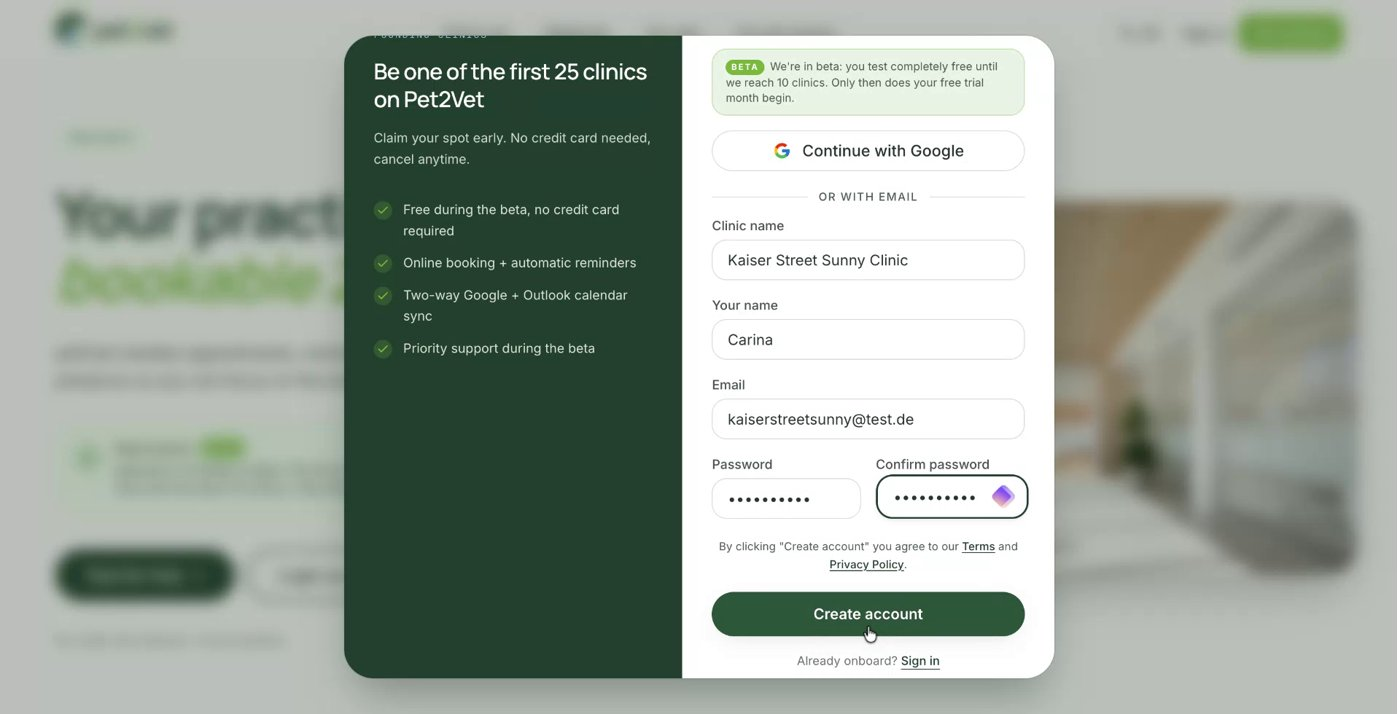
Imposta una password sicura per il tuo account, rispettando gli eventuali requisiti indicati.
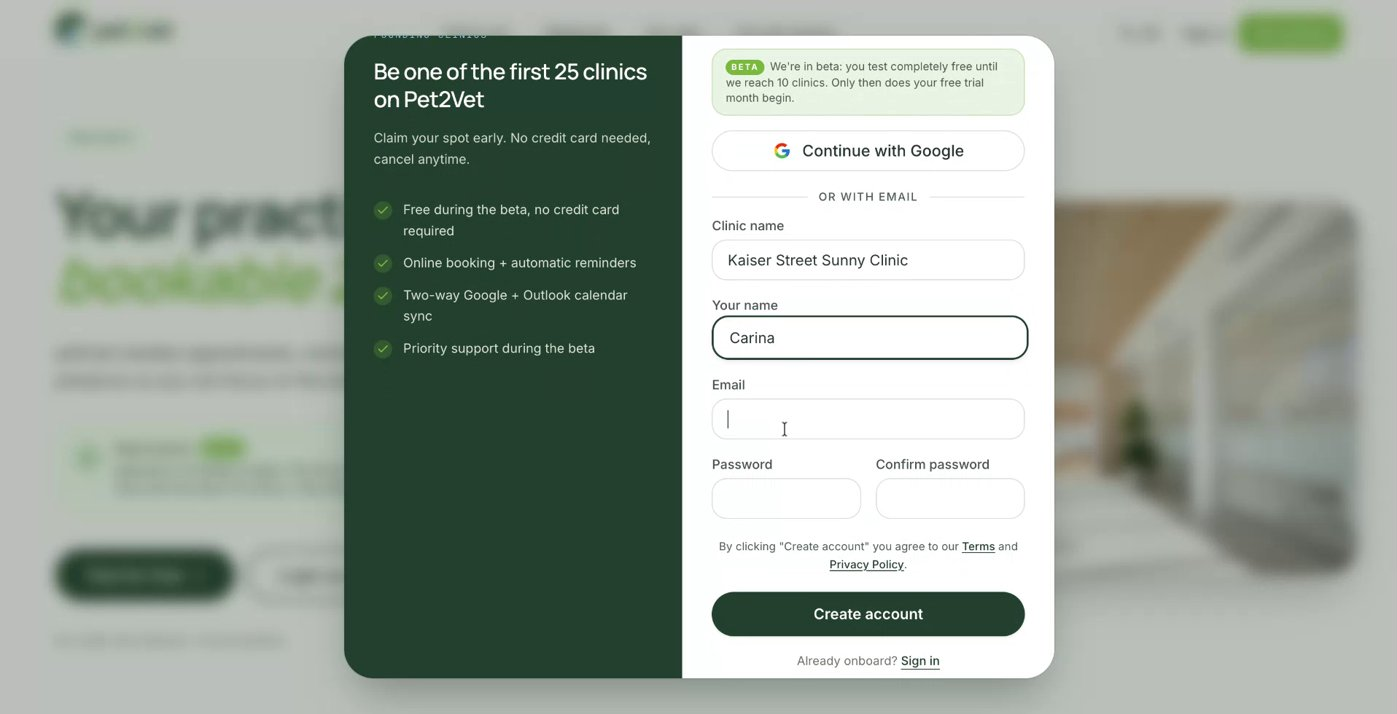
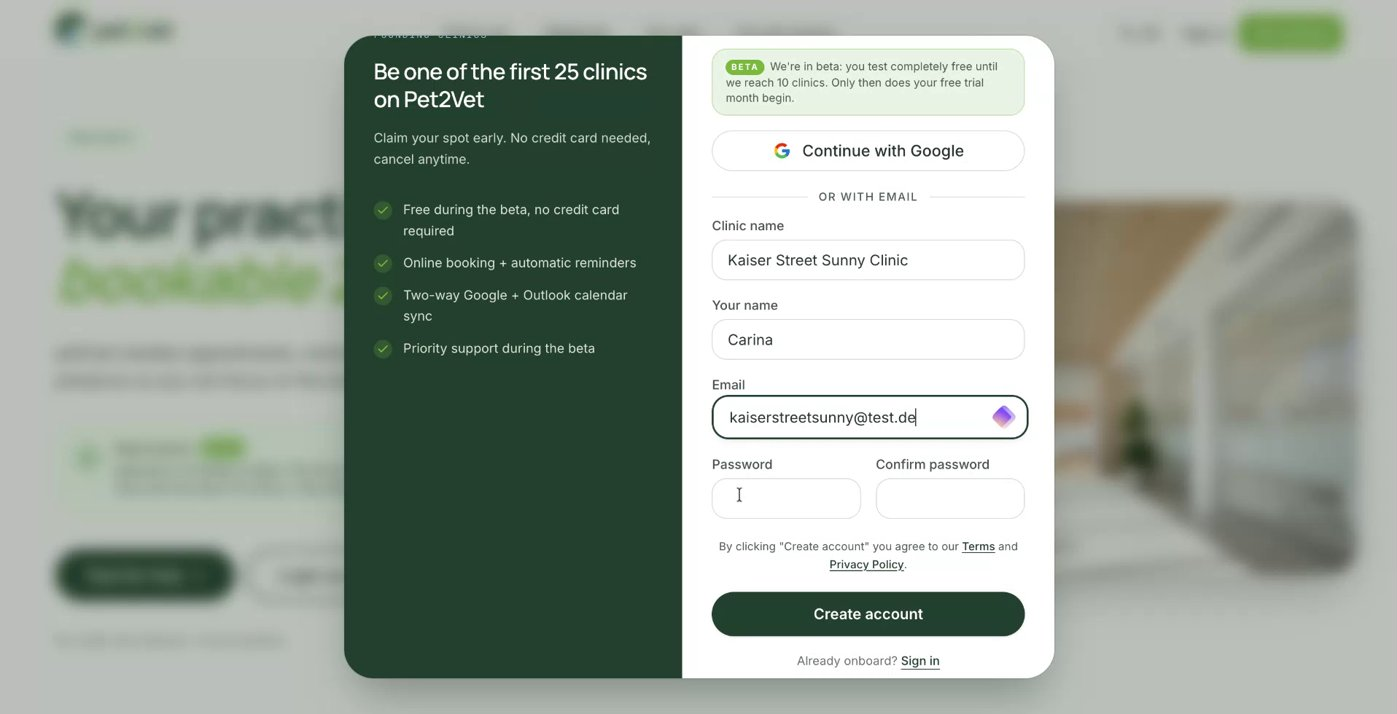
Clicca su Crea account per proseguire.
Passo 2: Completa il flusso di onboarding della clinica
Verrai indirizzato al flusso di onboarding della clinica, dove puoi inserire tutte le informazioni rilevanti come il nome della clinica, l'indirizzo e i recapiti.
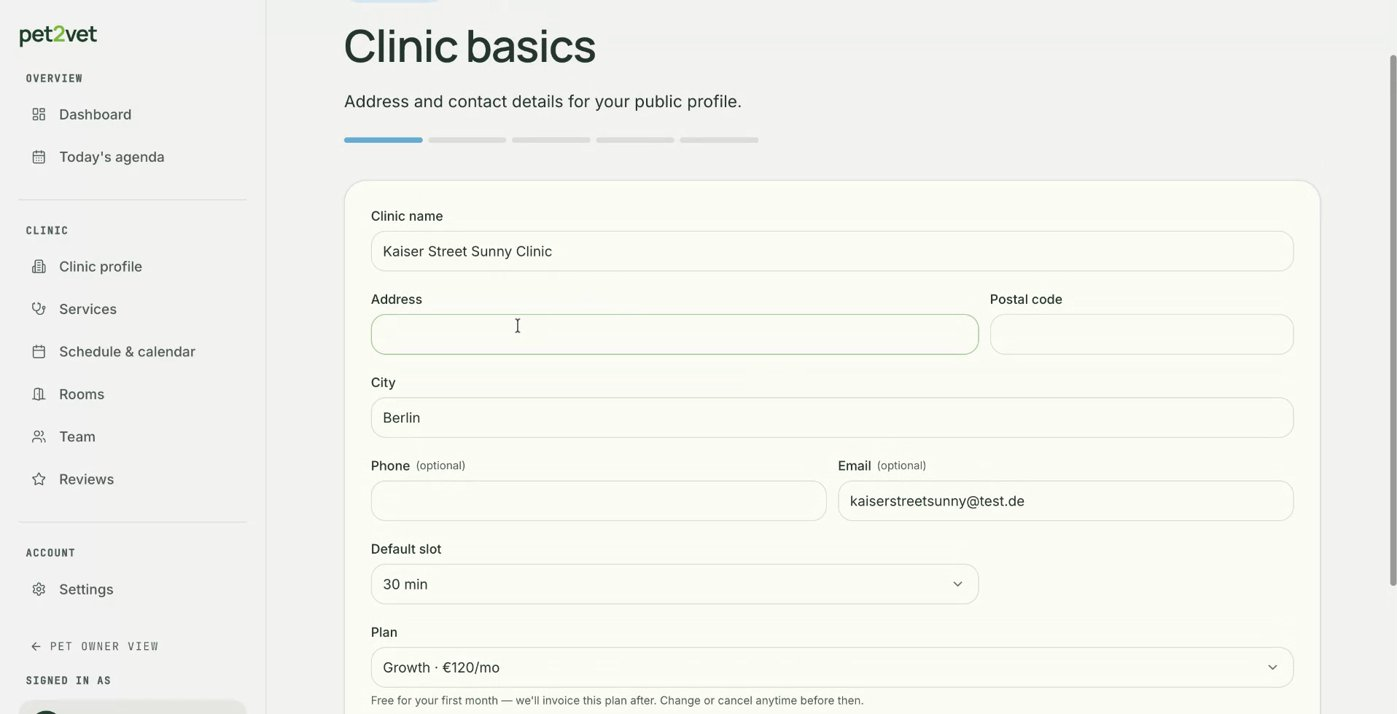
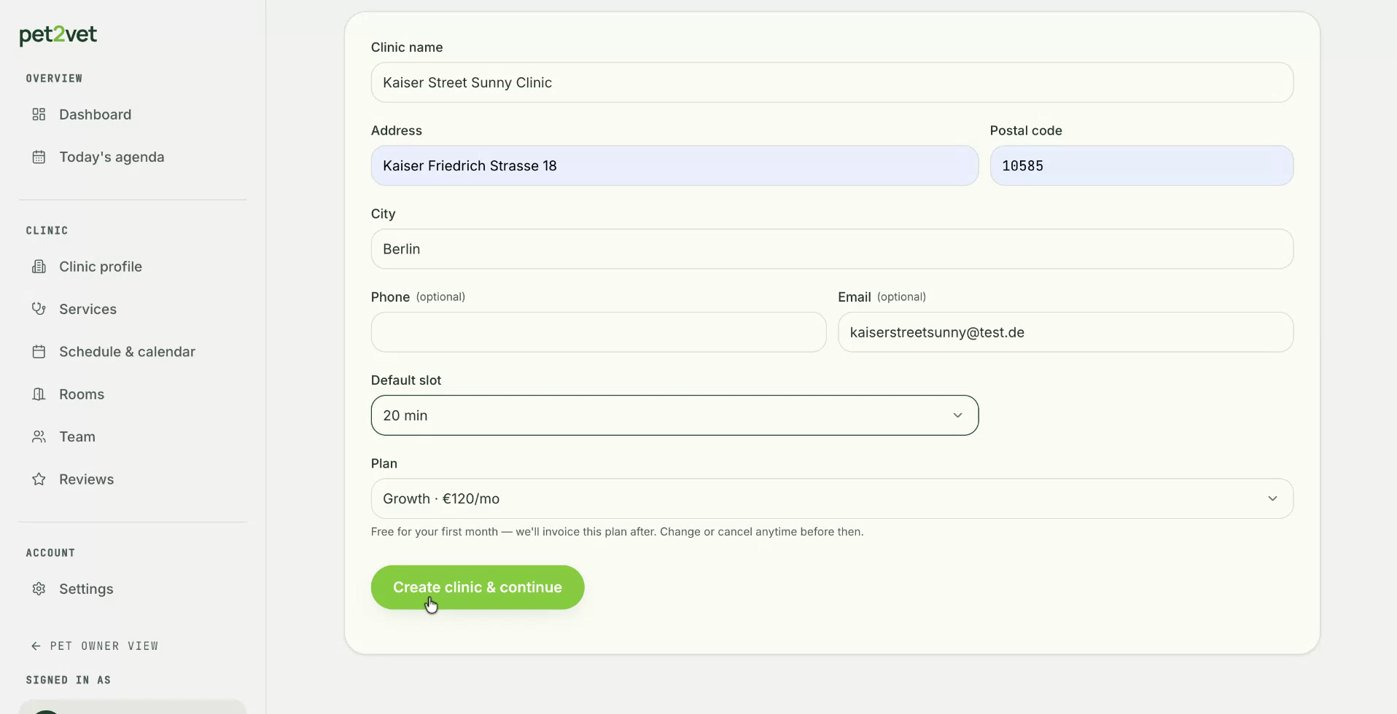
Scegli la durata predefinita degli slot per i tuoi appuntamenti (ad esempio 15, 20 o 30 minuti) e seleziona il piano di abbonamento che vuoi utilizzare.
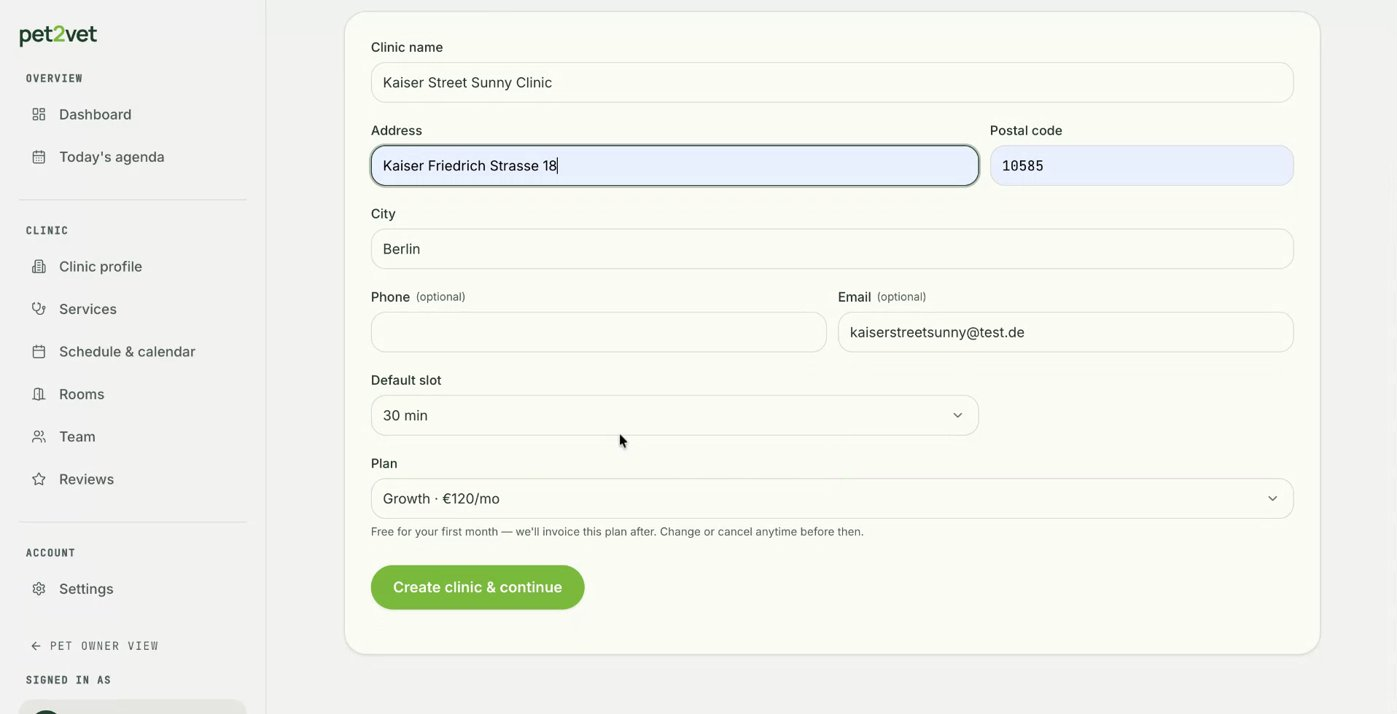
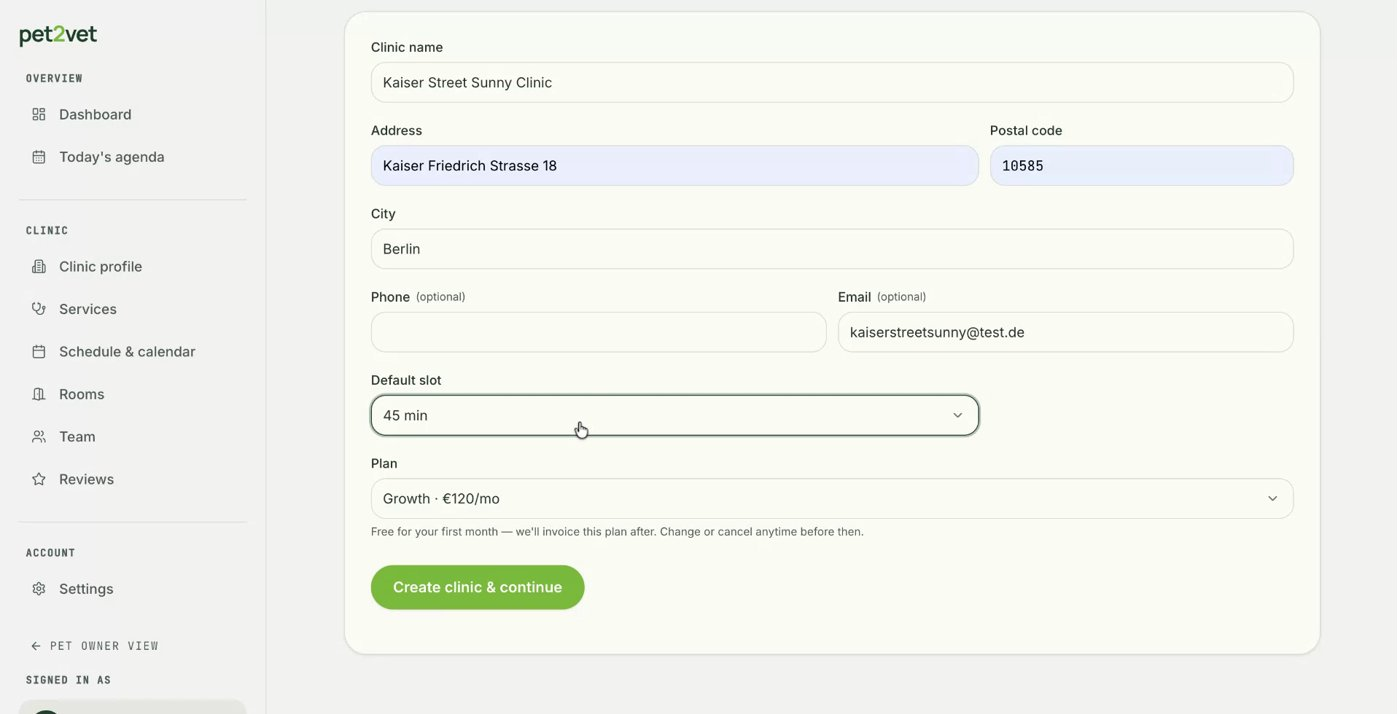
Quando hai finito, clicca su Crea clinica e continua.
Passo 3: Personalizza la pagina della tua clinica
La tua clinica è ora creata e puoi personalizzare la sua pagina con le informazioni che rappresentano al meglio la tua attività.
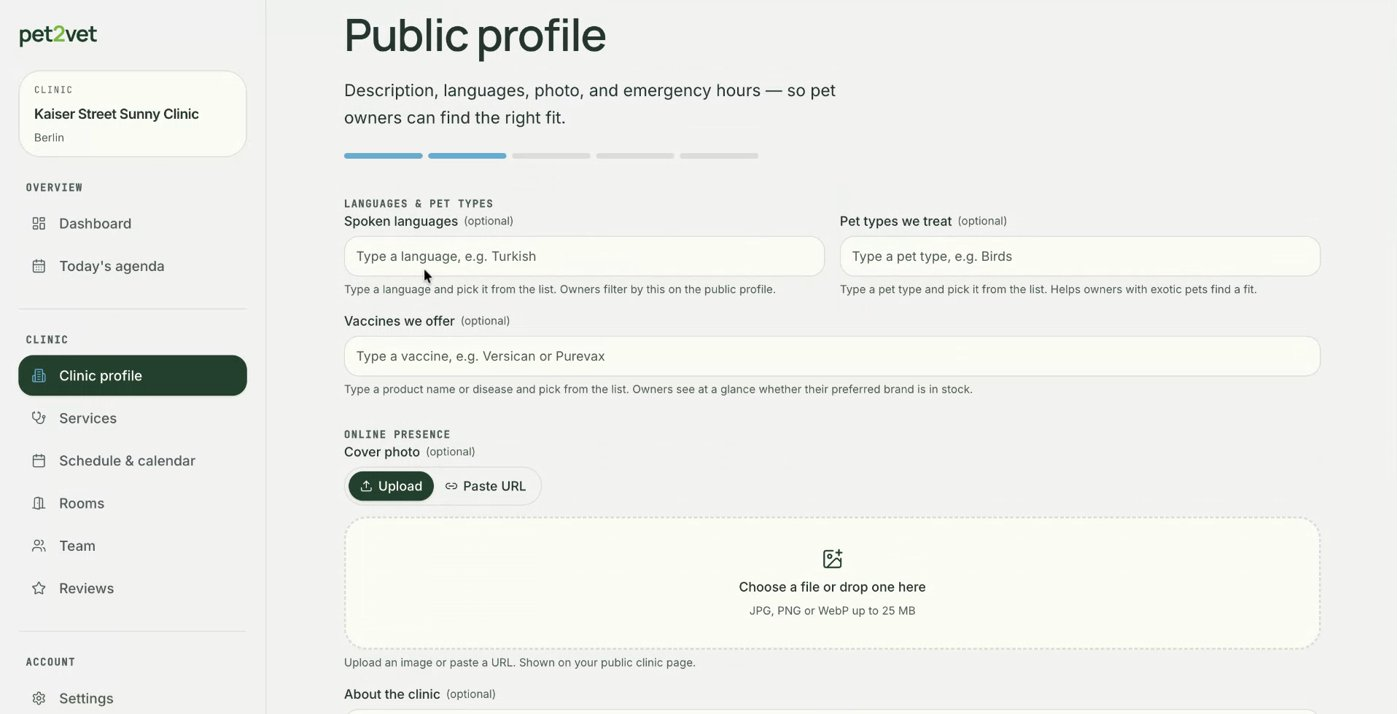
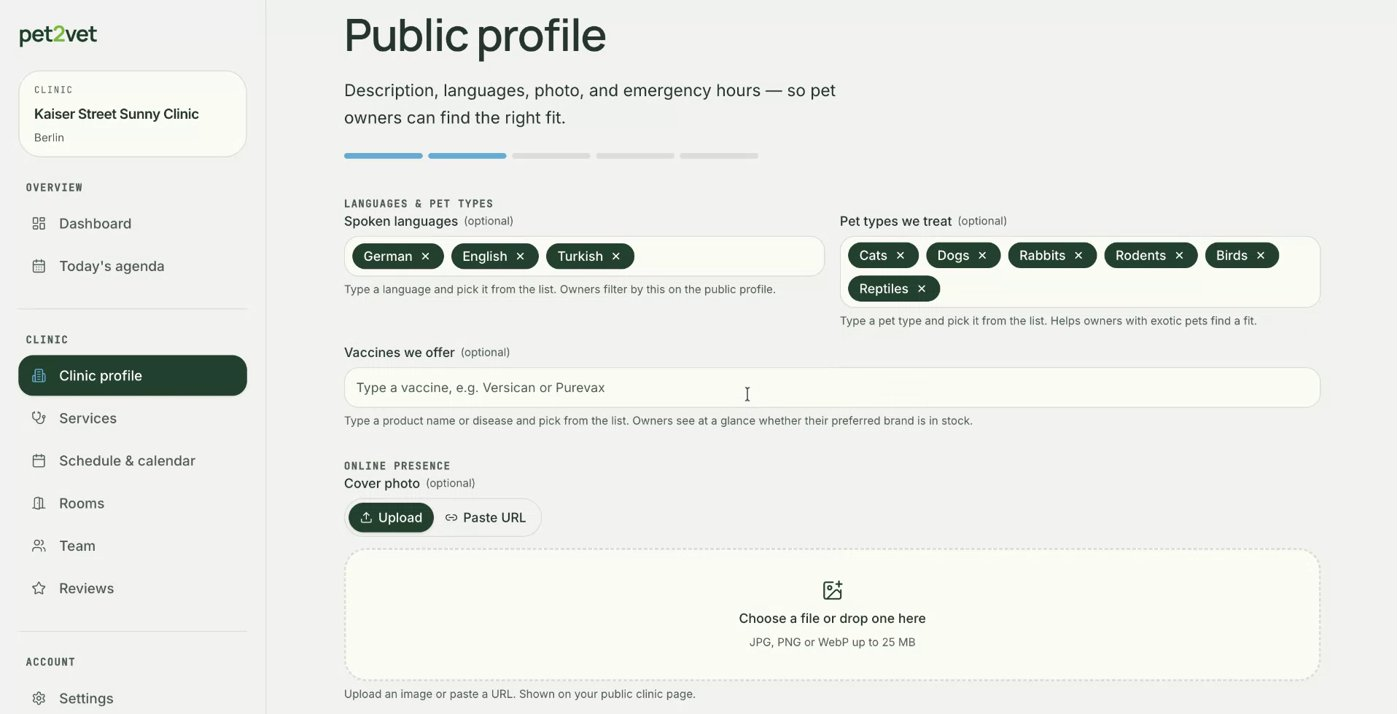
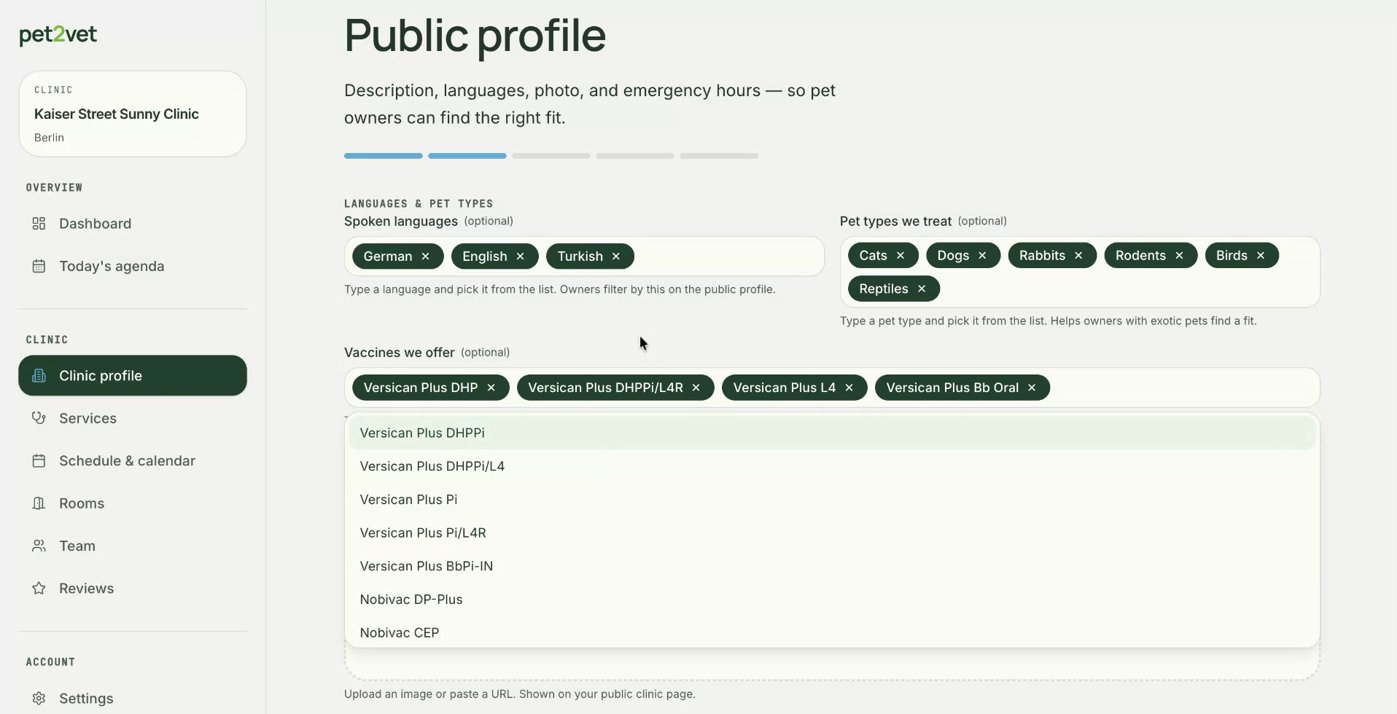
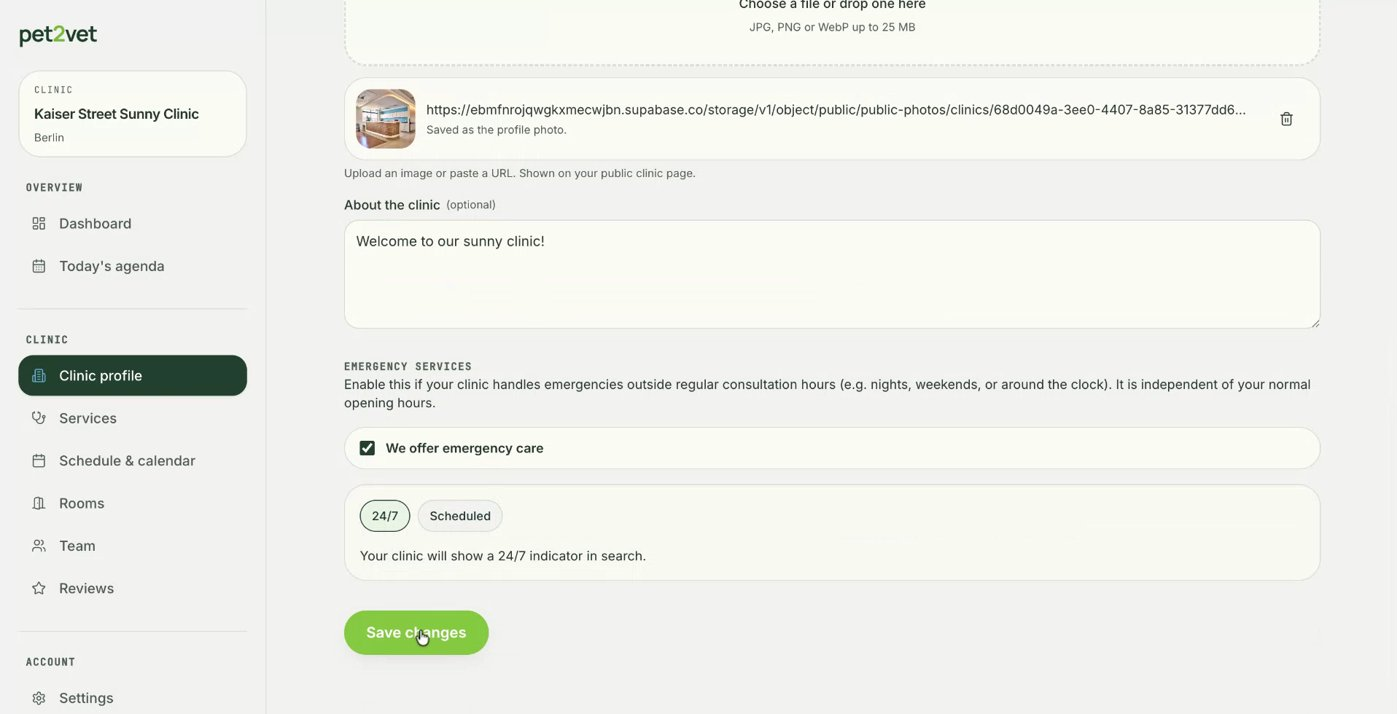
Puoi aggiungere una foto della clinica, scrivere una biografia professionale e scegliere se offrire assistenza di emergenza, con un orario definito oppure 24 ore su 24.
Passo 4: Invia la tua licenza e i documenti di registrazione
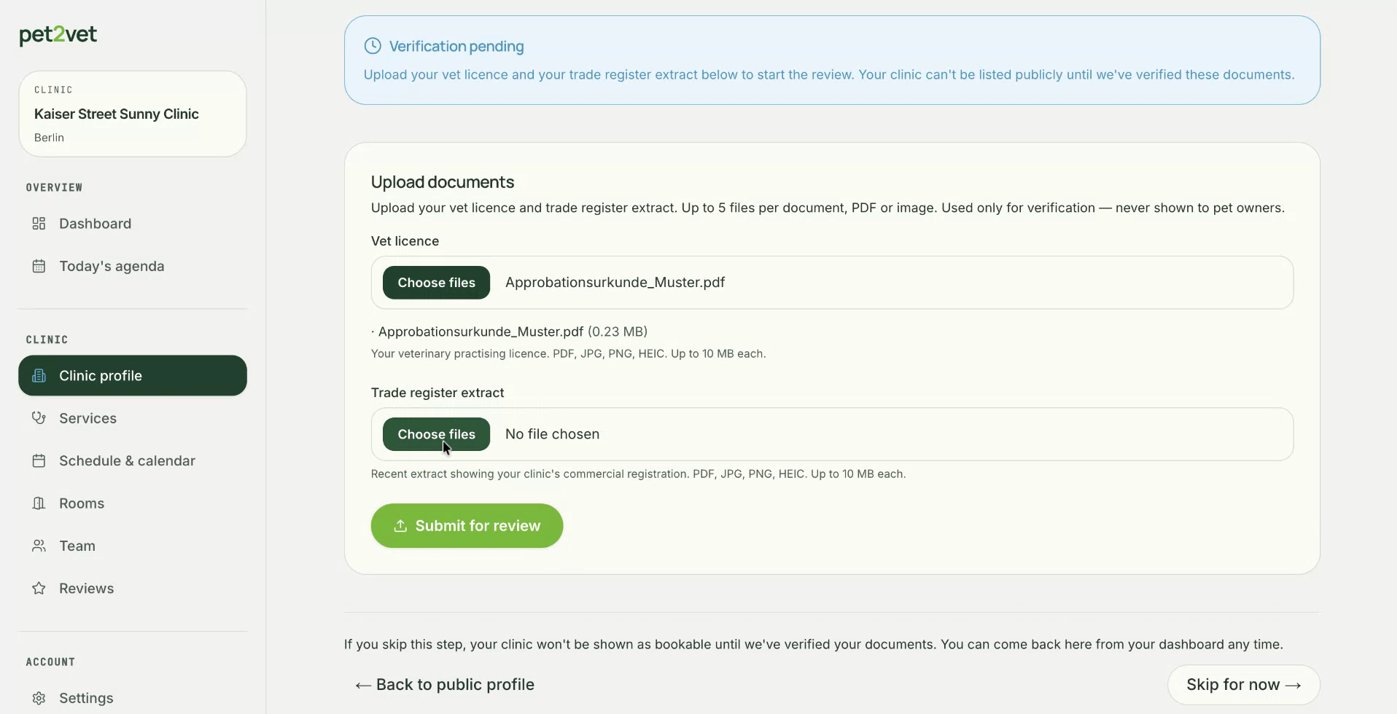
Carica la tua licenza veterinaria e la visura camerale per la verifica.
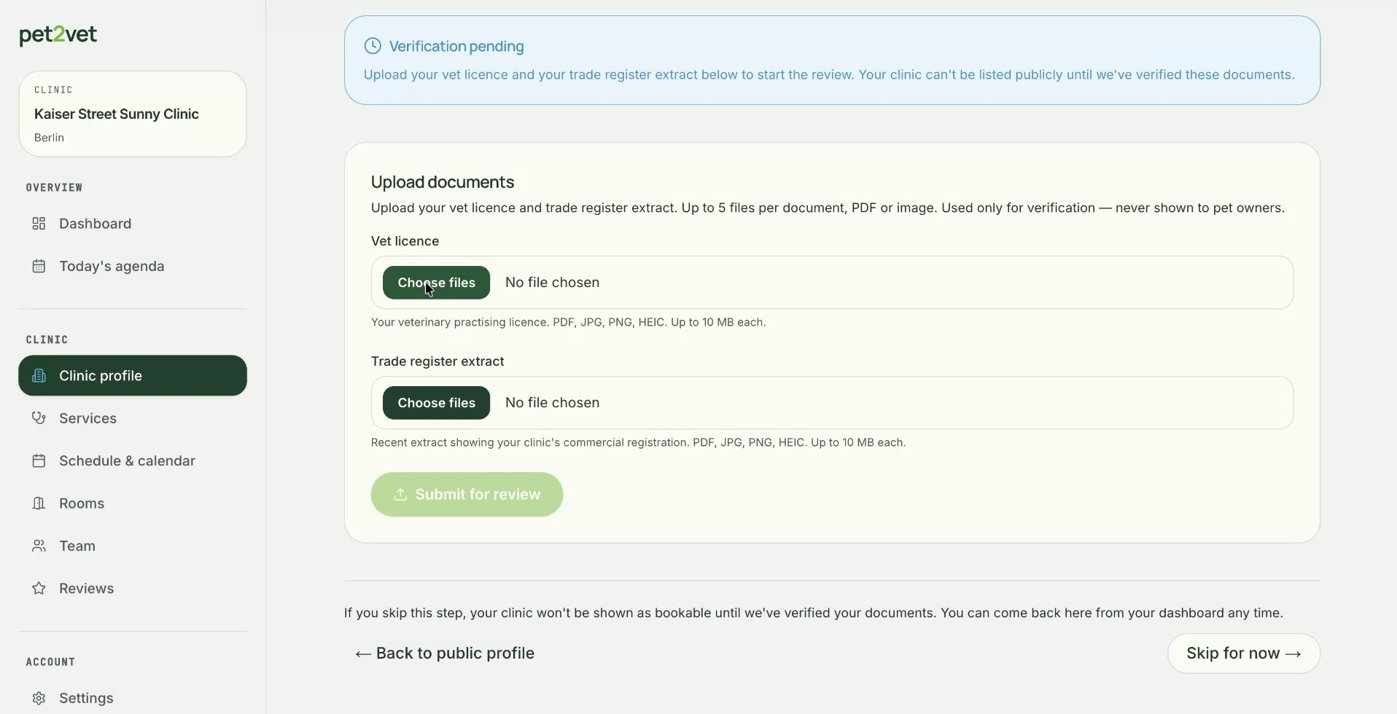
Una volta inviati questi documenti per la verifica, il team di Pet2Vet controllerà e approverà la tua clinica entro 1 o 2 giorni lavorativi.
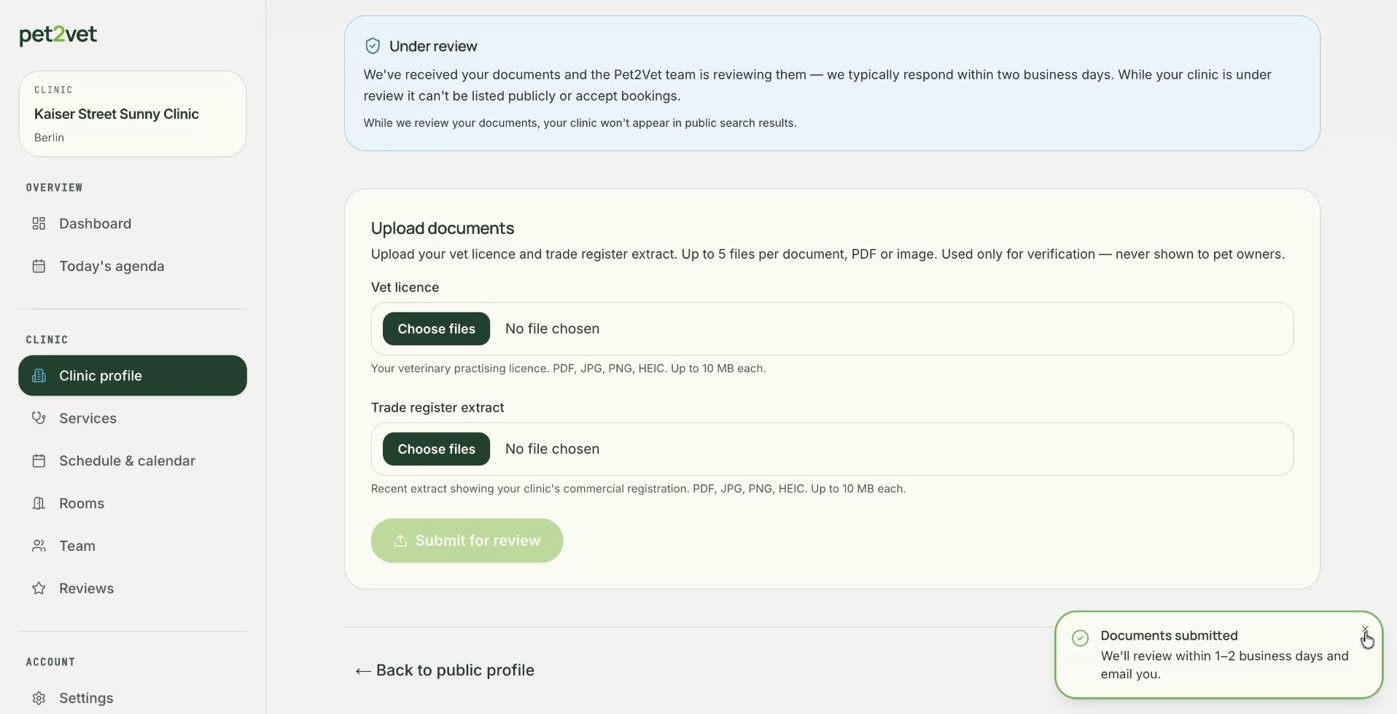
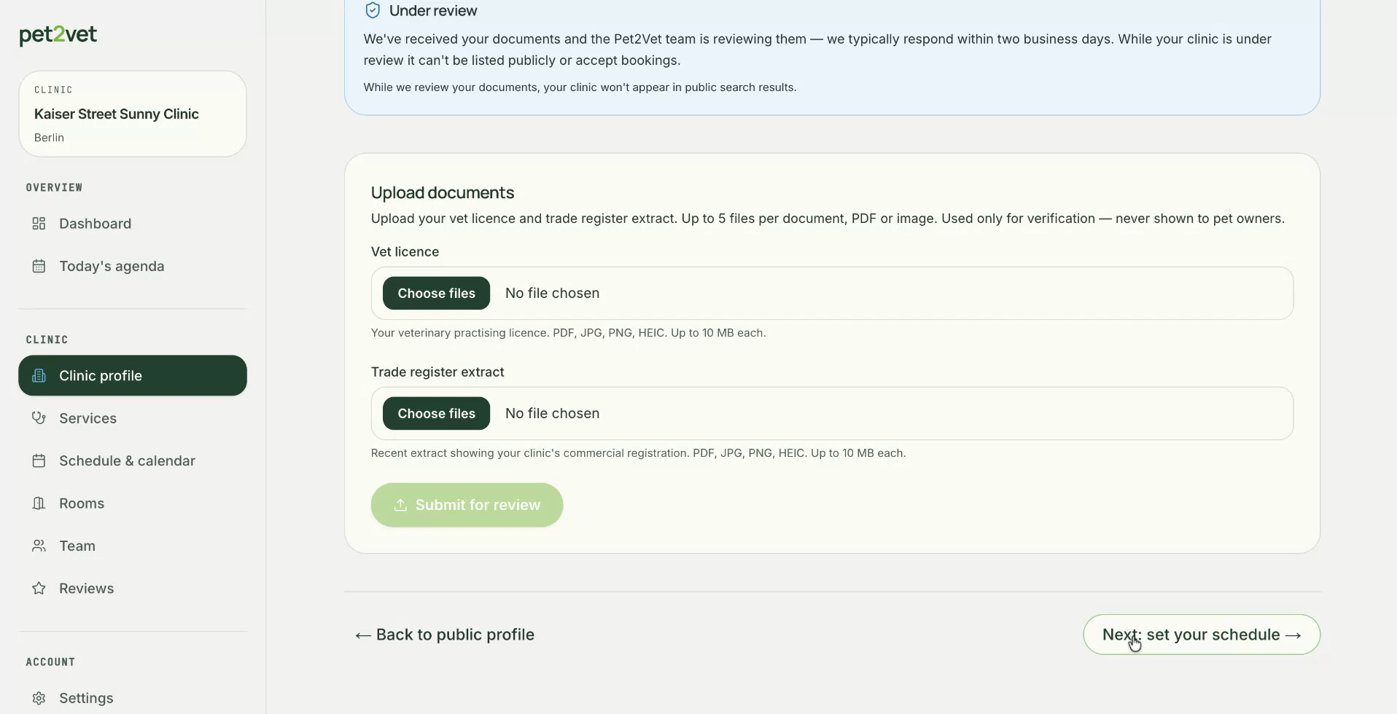
Finché la tua clinica non è approvata, la pagina di prenotazione è visibile ma non prenotabile per i clienti.
Passo 5: Sincronizza il calendario e imposta la disponibilità
Sincronizza il tuo calendario in modo che gli appuntamenti compaiano automaticamente nella tua agenda. Pet2Vet supporta Google Calendar, Outlook e Apple Calendar.
Per collegare Google Calendar, clicca su Collega, scegli l'account Google che vuoi collegare e conferma l'accesso.
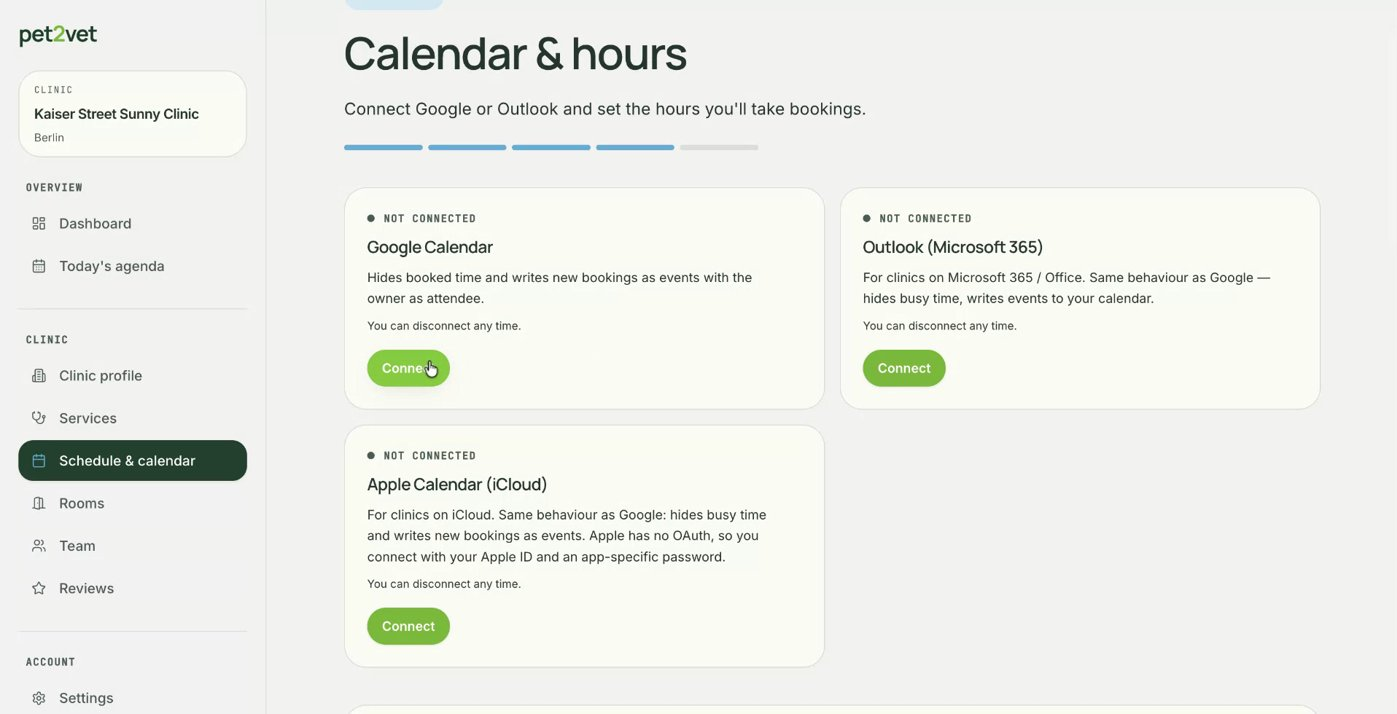
Dopo il collegamento, scorri verso il basso per configurare i tuoi orari di lavoro. Puoi impostare i tuoi orari regolari, aggiungere pause e segnare i giorni di chiusura.
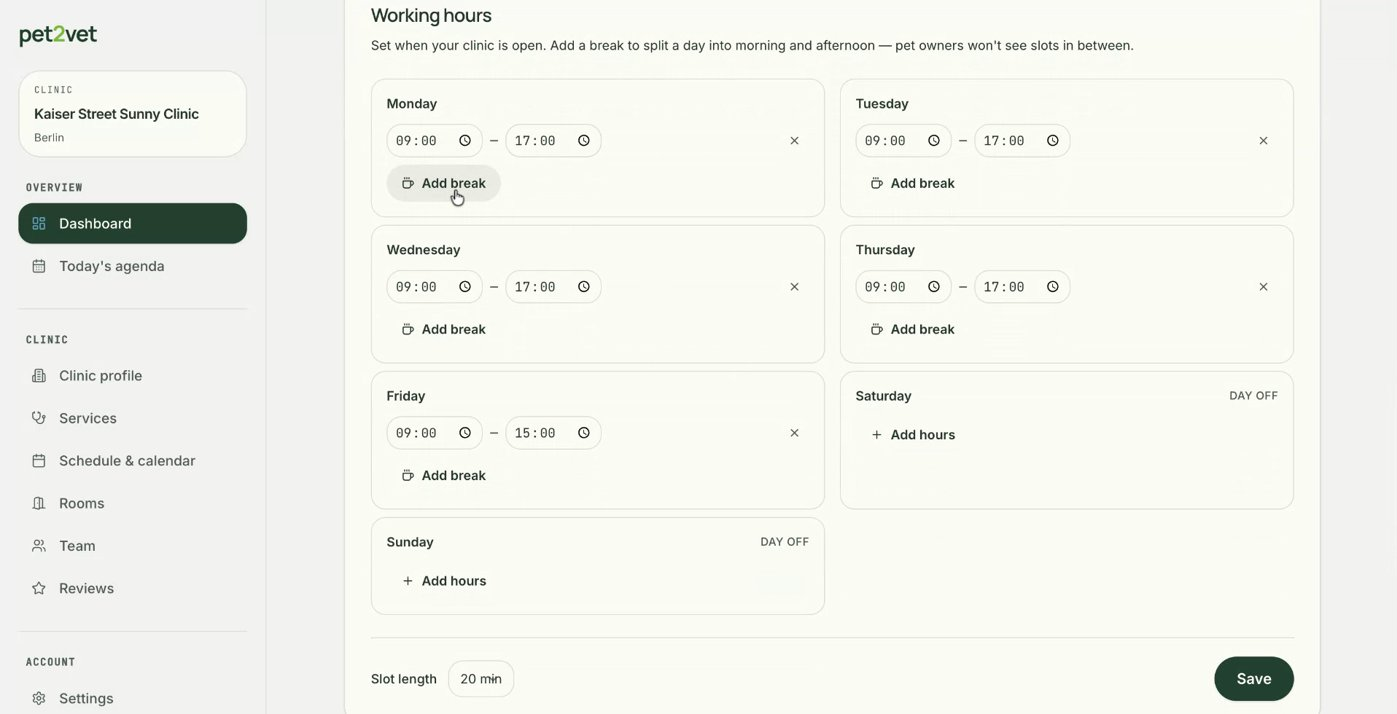
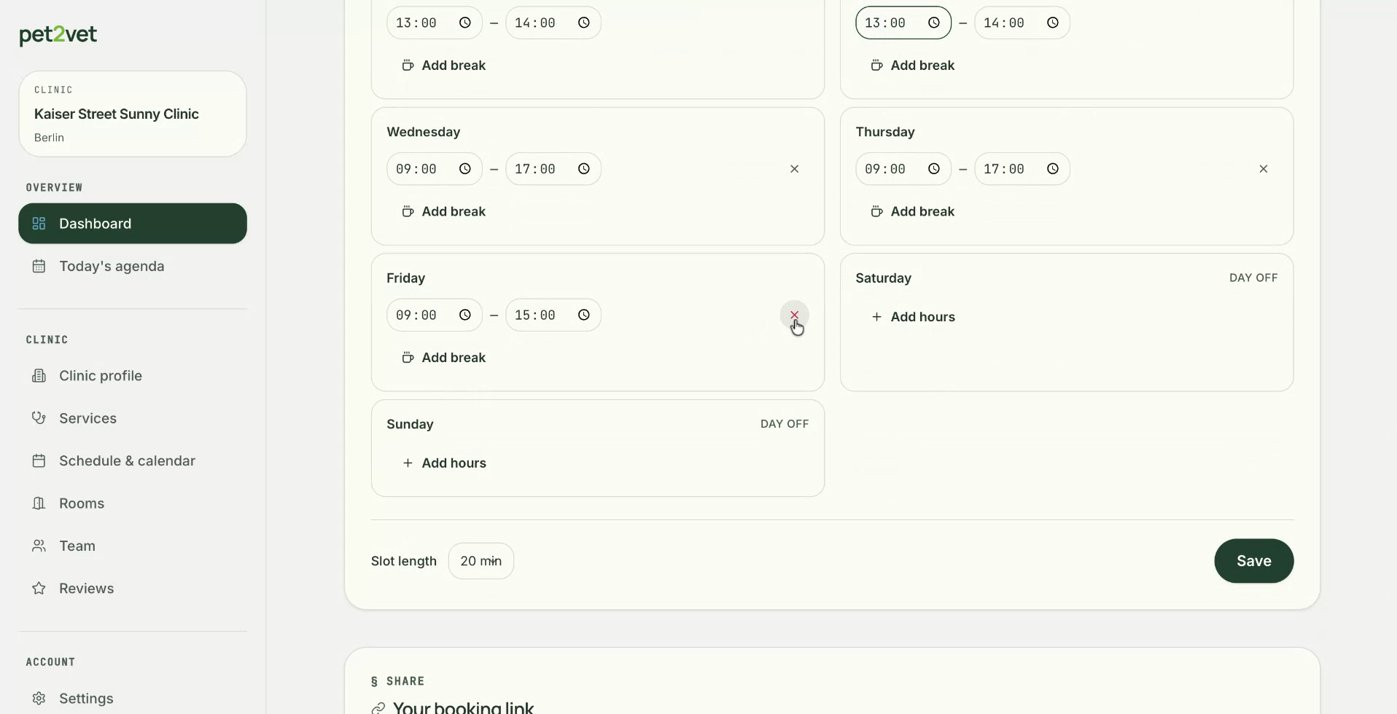
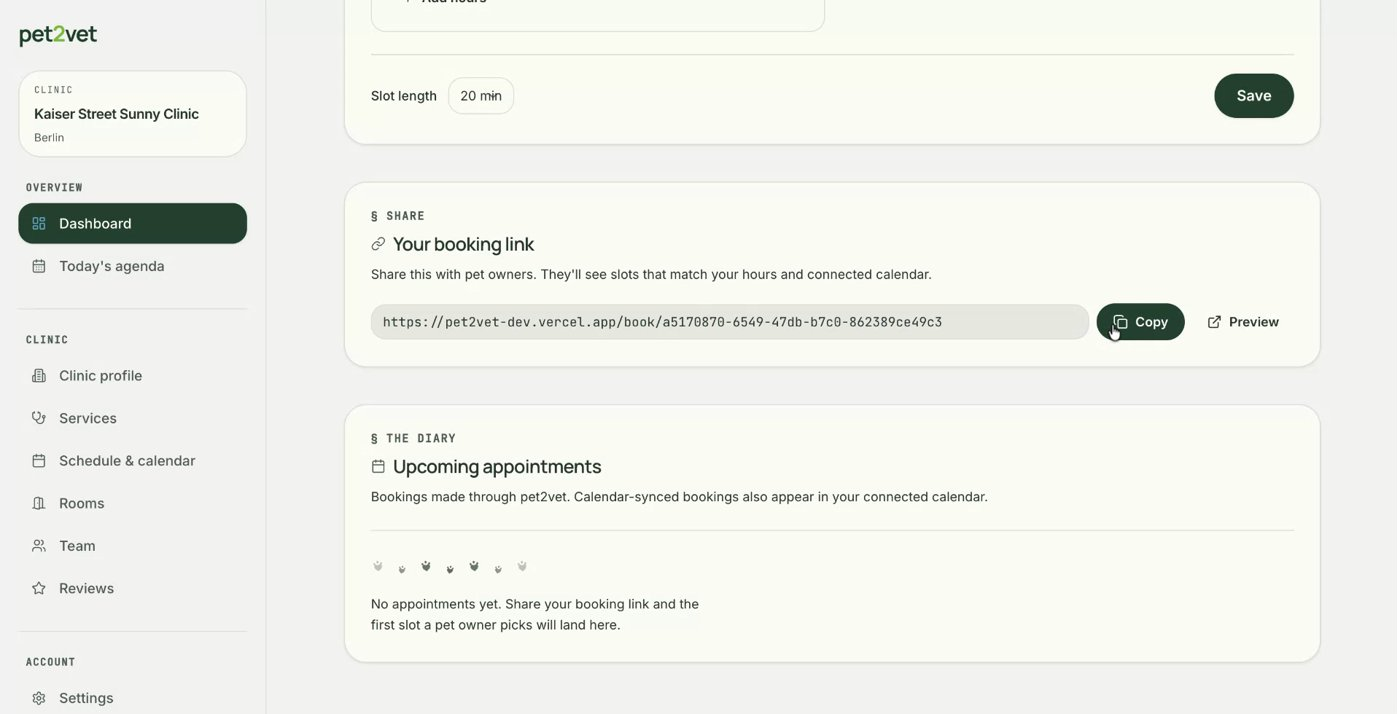
Sotto le impostazioni di disponibilità trovi il tuo link di prenotazione univoco, che porta alla pagina di prenotazione della tua clinica.
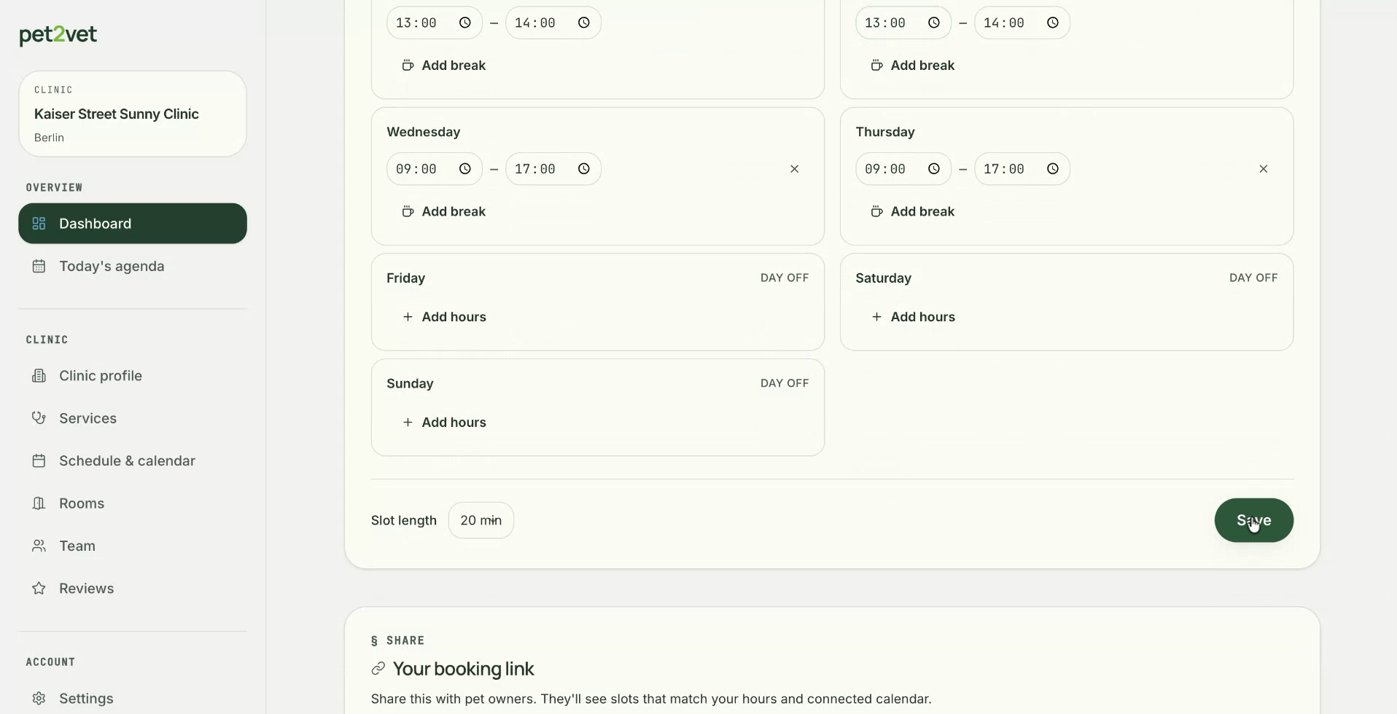
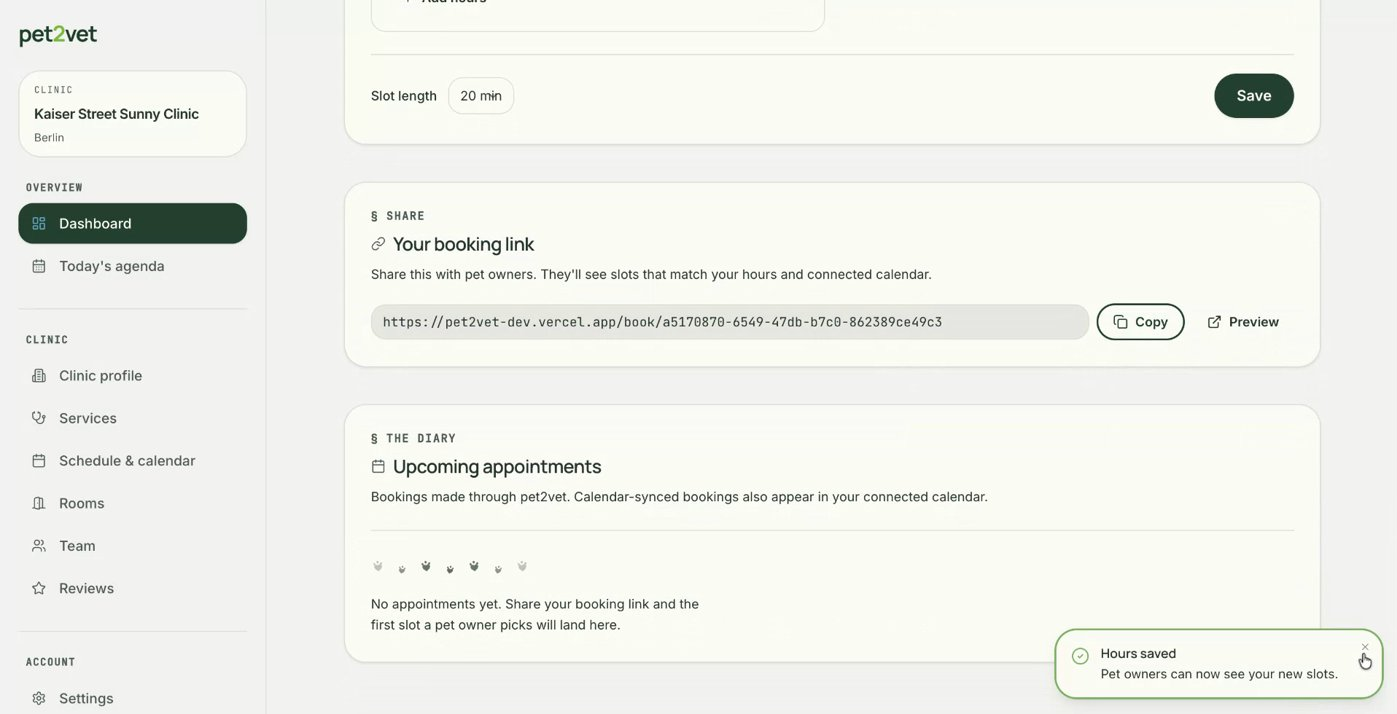
Aggiungi questo link di prenotazione nel piè di pagina delle tue email e sul tuo sito web, così i clienti possono prenotare facilmente gli appuntamenti online invece di telefonare.
Passo 6: Configura servizi e opzioni di appuntamento
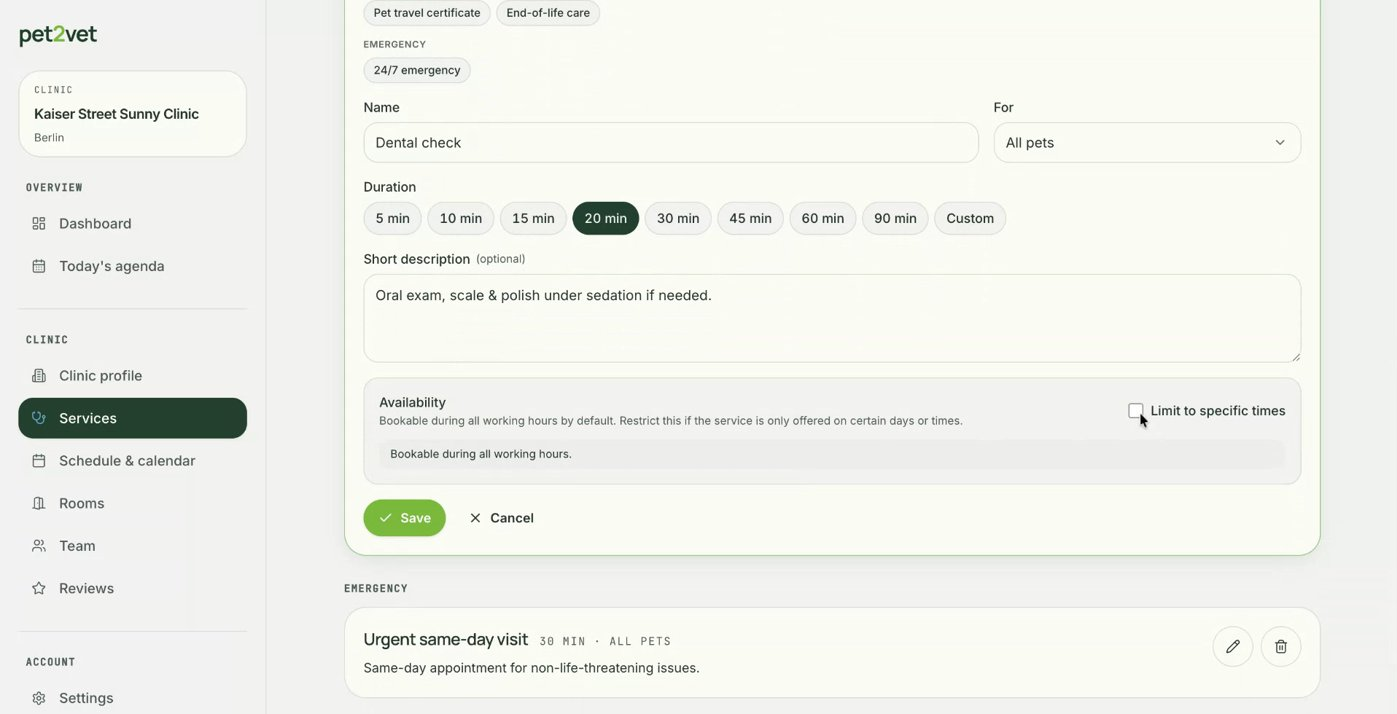
Nella scheda Servizi puoi gestire quali servizi offre la tua clinica.
Puoi usare i servizi predefiniti forniti da Pet2Vet oppure creare i tuoi servizi personalizzati.
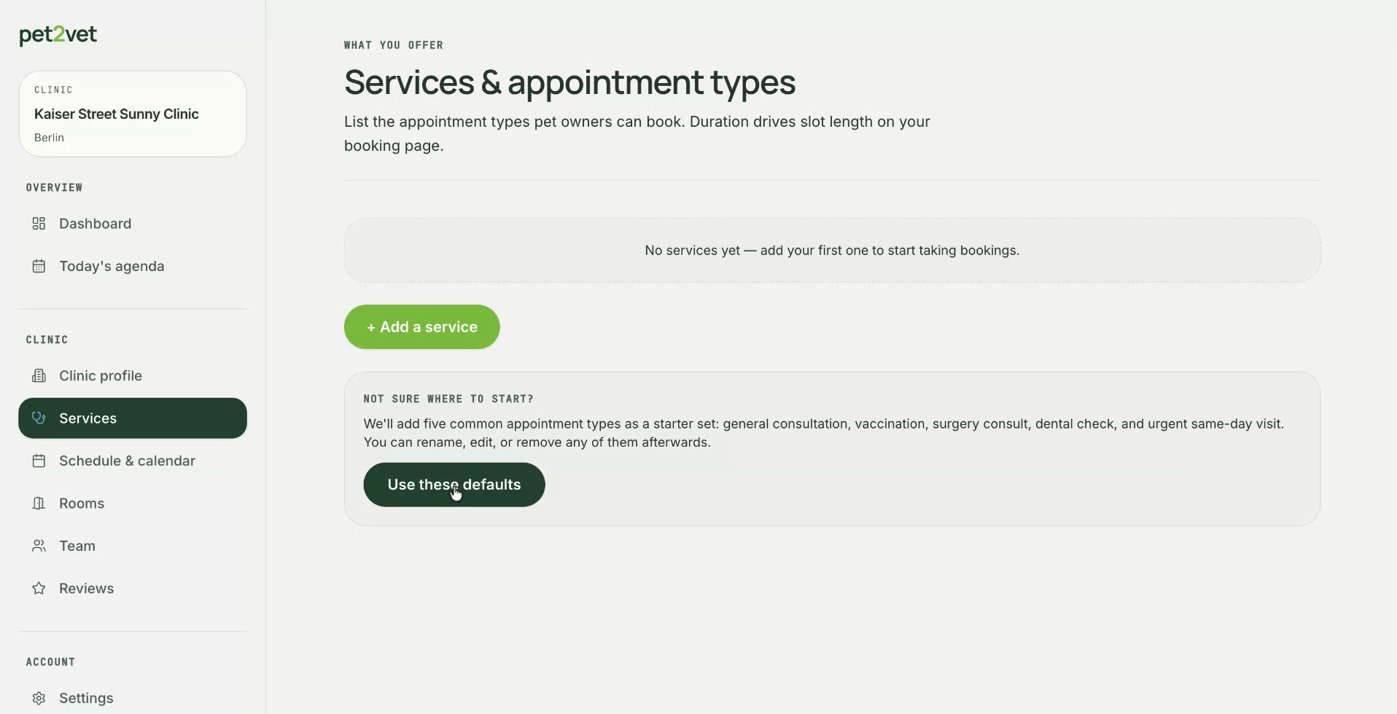
Puoi anche modificare i servizi esistenti perché si adattino meglio al tuo flusso di lavoro.
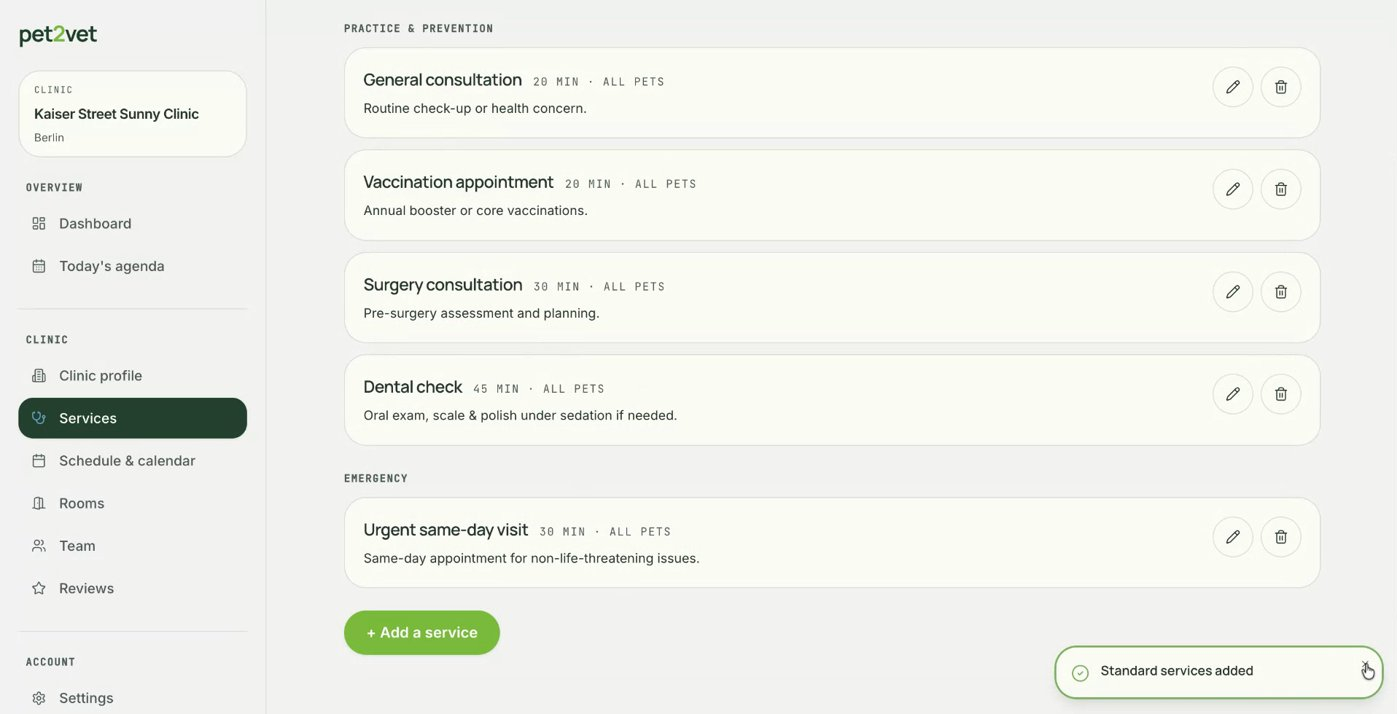
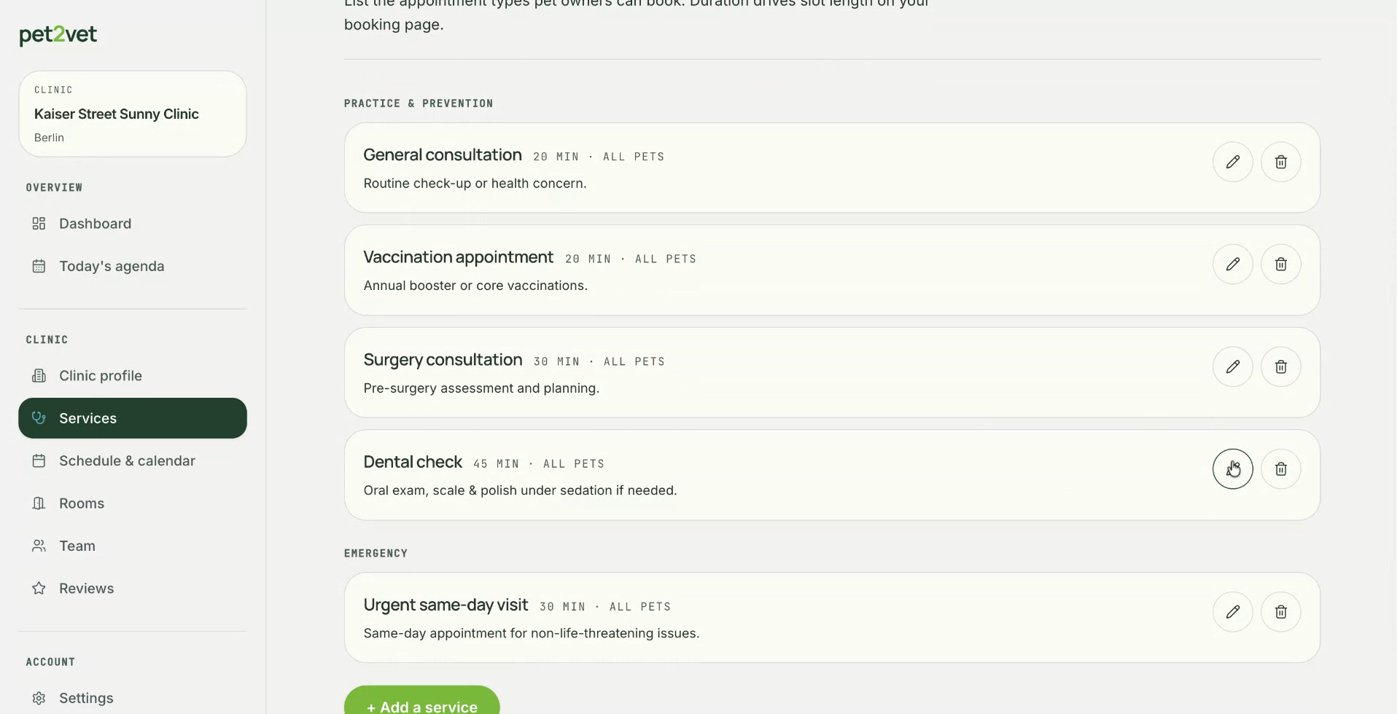
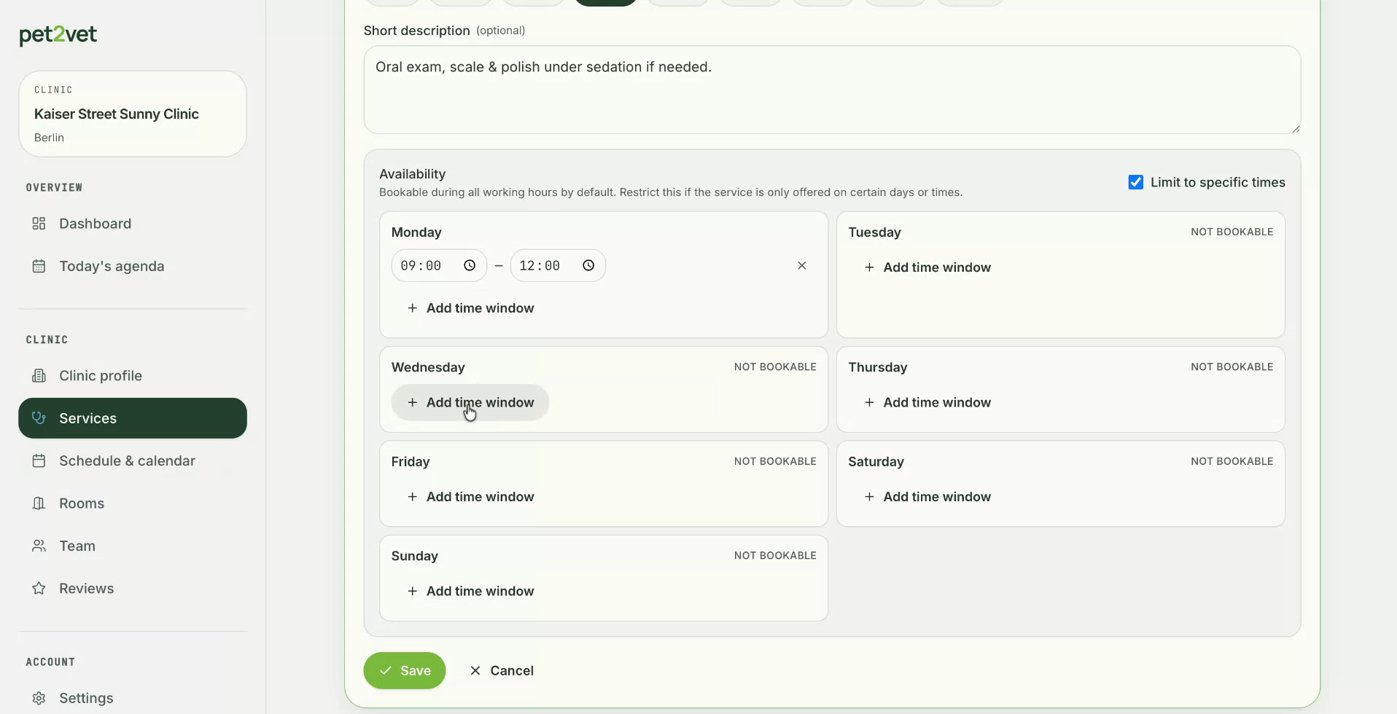
Per ogni servizio puoi aggiungere una breve descrizione e regolare la durata tipica.
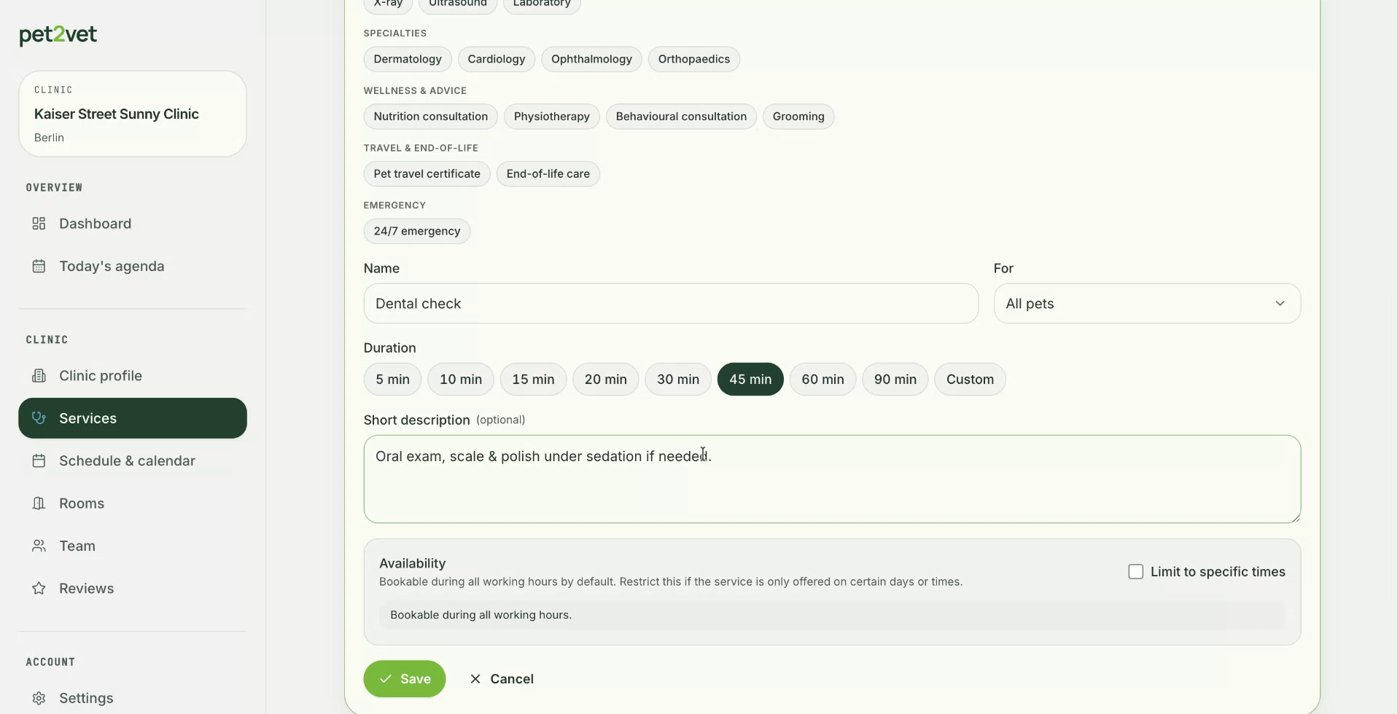
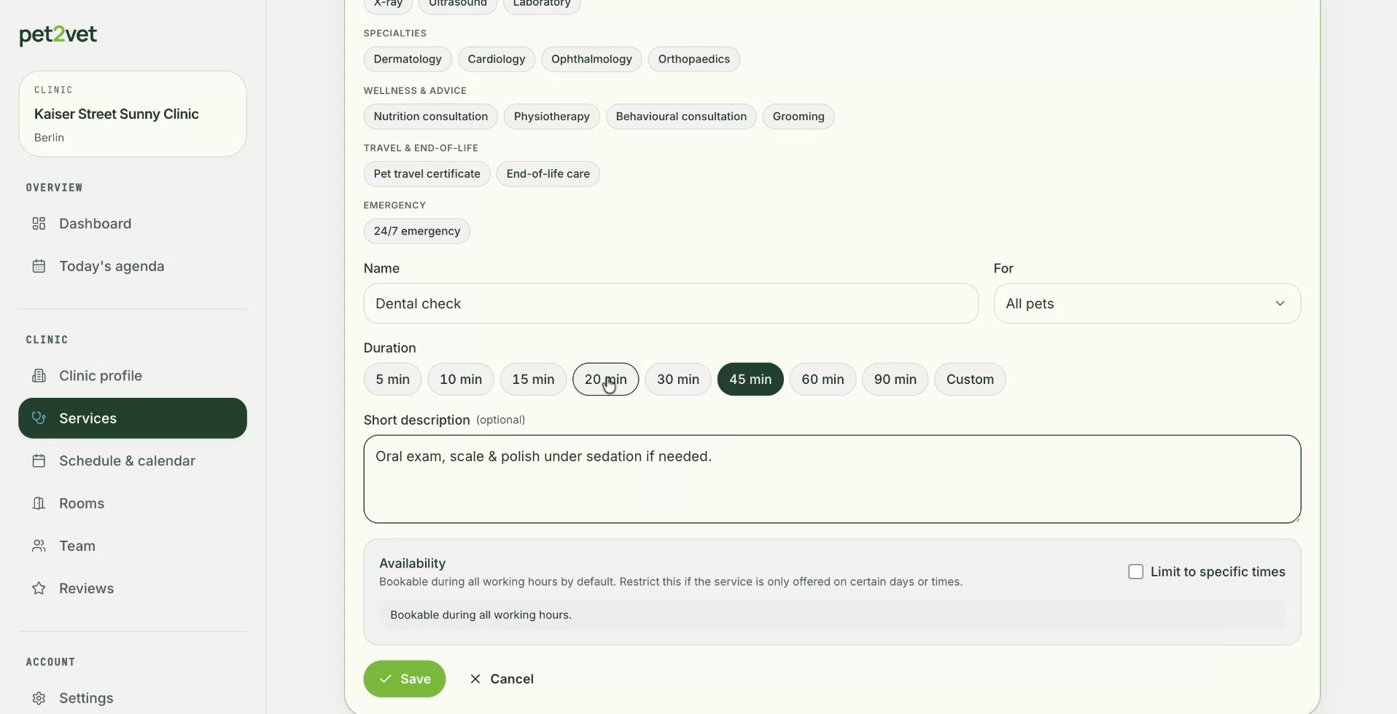
Se necessario, puoi anche limitare determinati servizi a certi orari o giorni della settimana.
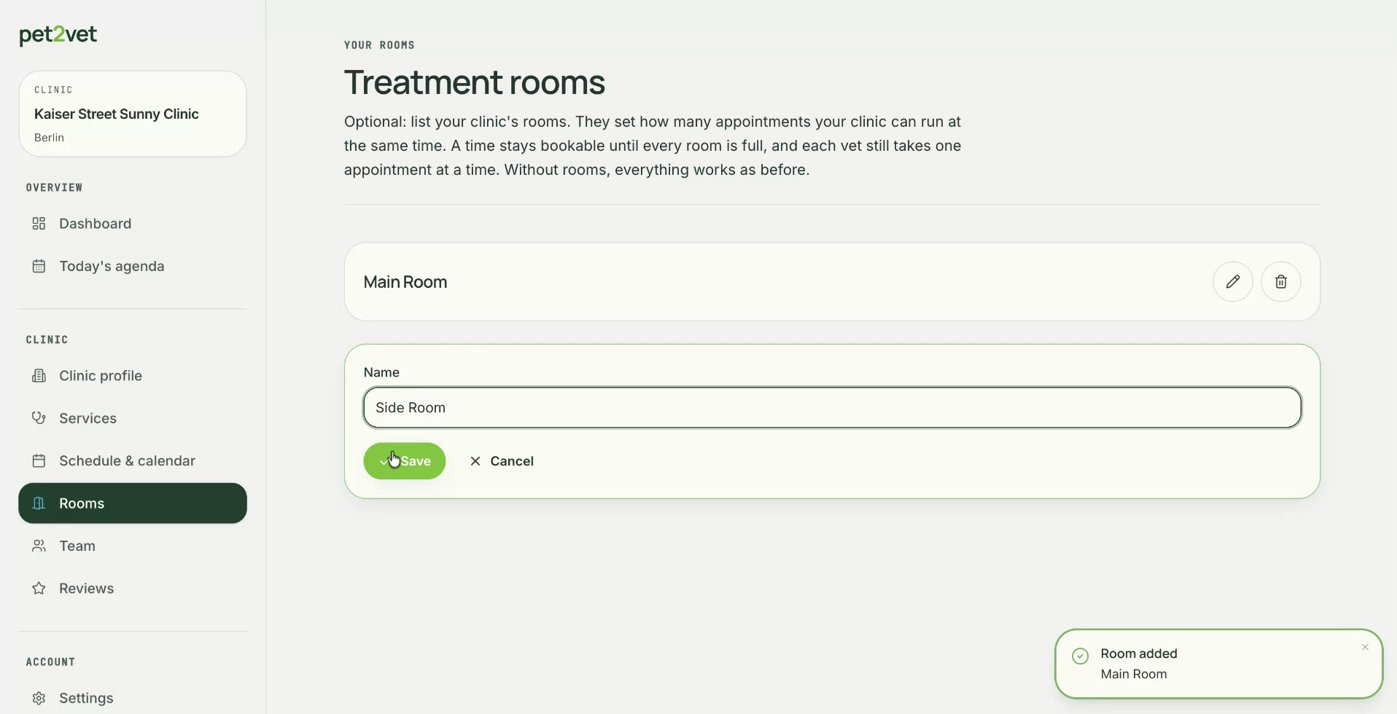
Passo 7: Aggiungi le stanze di trattamento
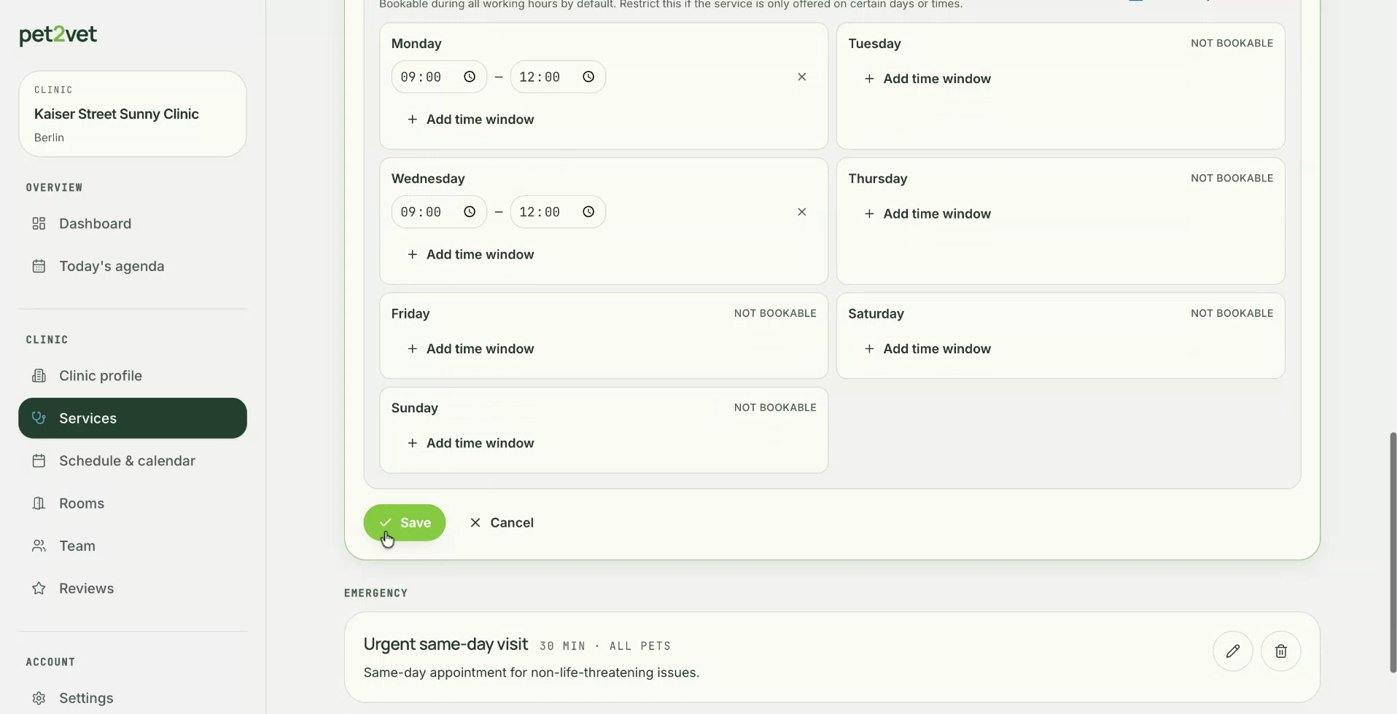
Se la tua clinica ha più stanze, puoi aggiungerle in modo da poter assegnare gli appuntamenti in modo appropriato. Per aggiungere una stanza in più, crea ulteriori stanze di trattamento nelle impostazioni della tua clinica.
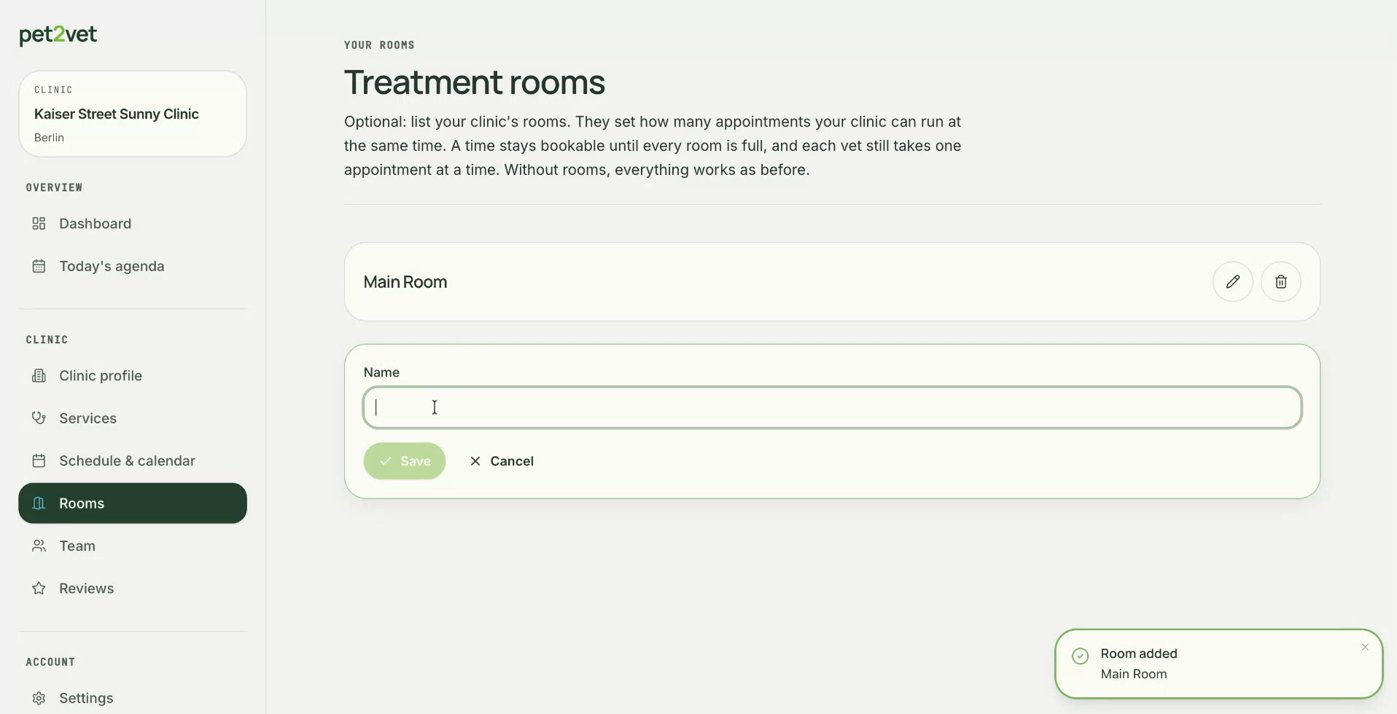
Una volta prenotati gli appuntamenti, puoi assegnarli alle diverse stanze che hai creato.
Passo 8: Invita i colleghi (se incluso nel tuo piano)
Se il tuo piano di abbonamento supporta i colleghi, puoi inviare inviti ai membri del team.
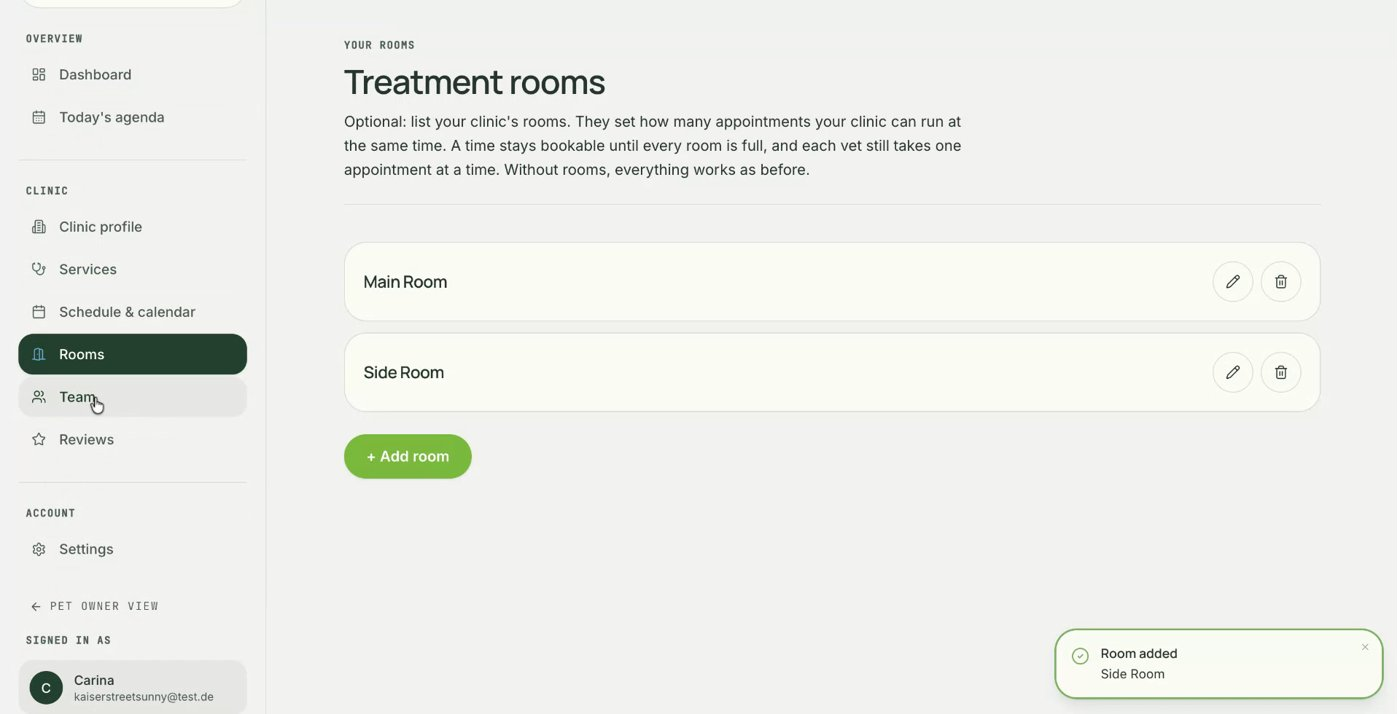
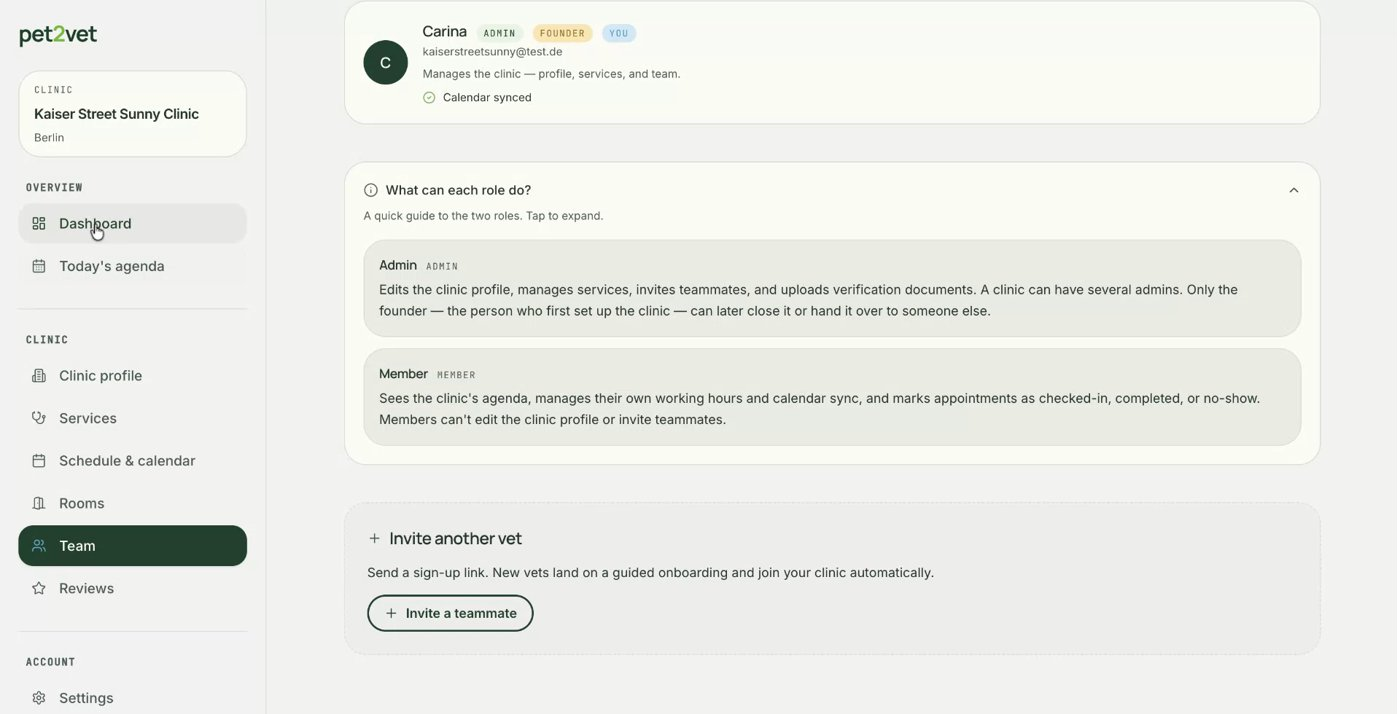
Invita un collega e assegnagli il ruolo di Amministratore o di Membro, a seconda del livello di accesso di cui ha bisogno.
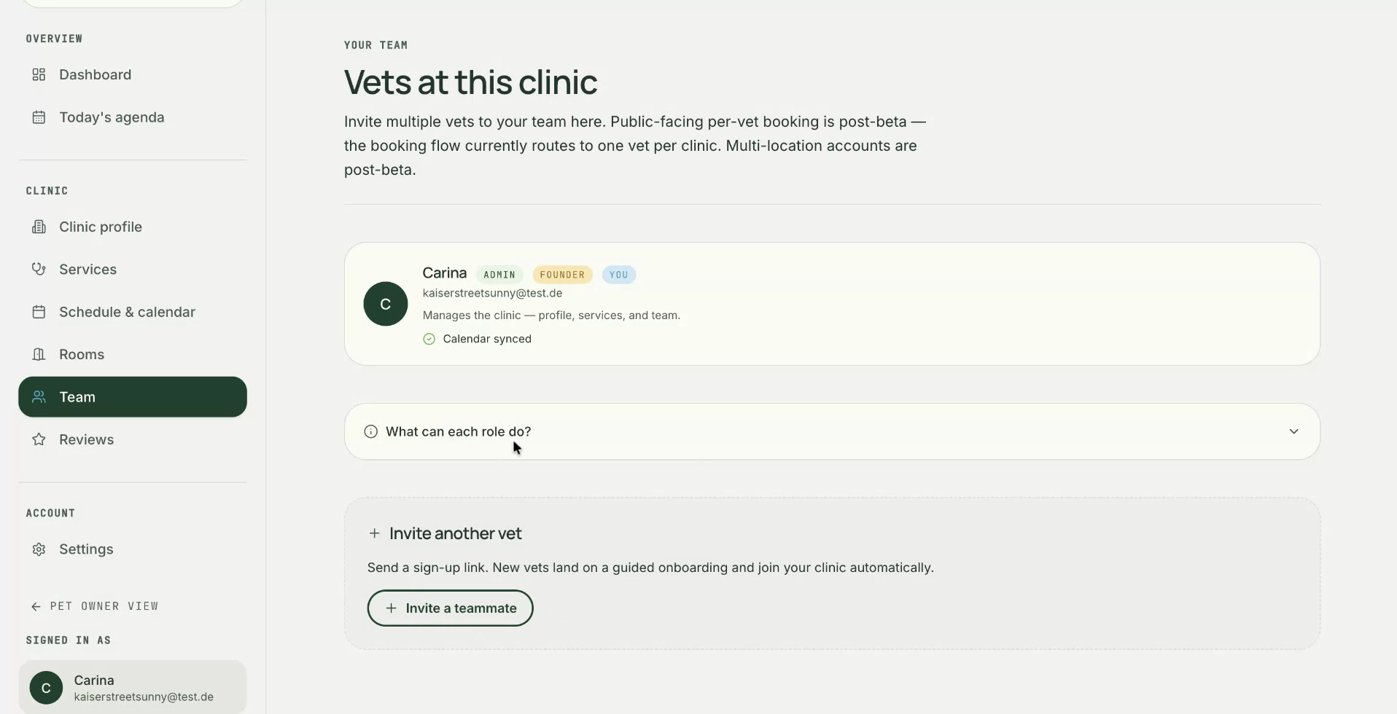
Ogni collega può sincronizzare il proprio calendario e la sua disponibilità comparirà sulla pagina di prenotazione della clinica insieme alla tua.
Passo 9: Controlla la tua presenza pubblica per le prenotazioni
Una volta approvata, la tua clinica avrà una pagina di prenotazione attiva che i clienti possono usare direttamente.
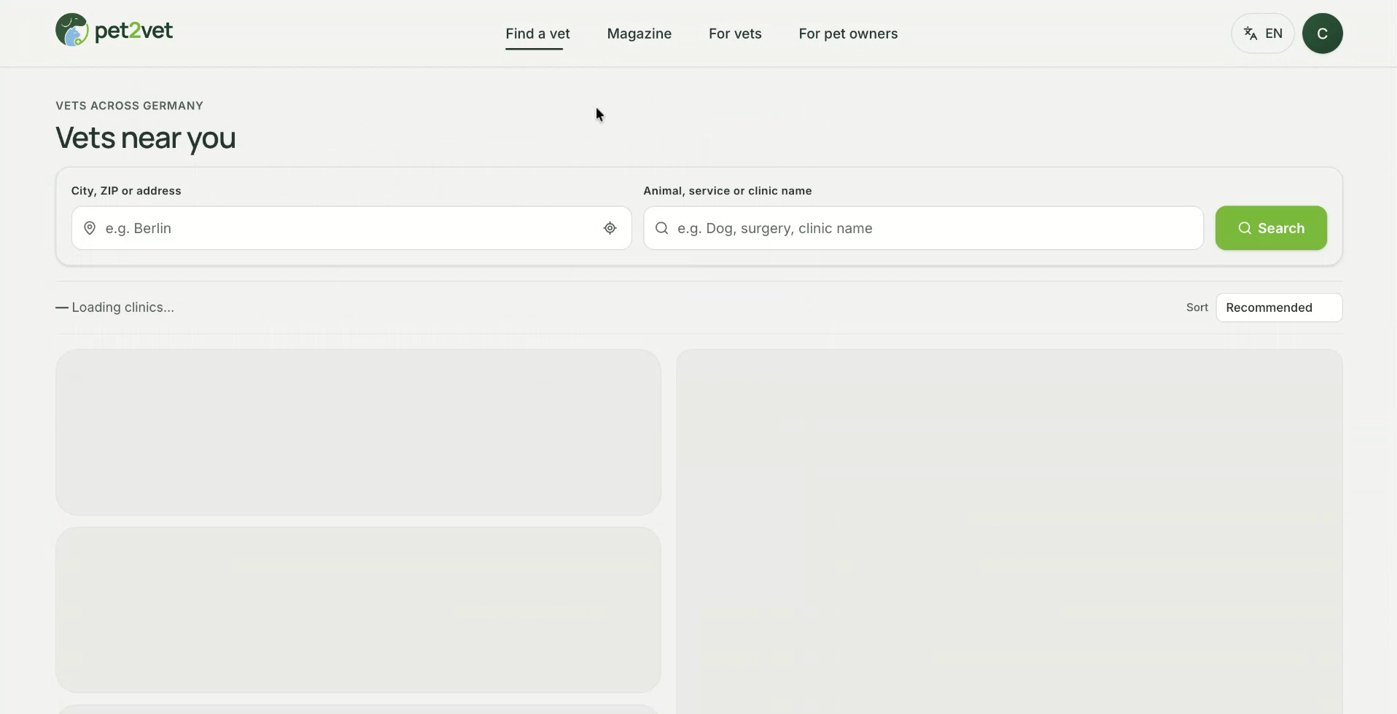
I clienti possono anche scoprirti tramite Trova un veterinario. Dopo l'approvazione, la tua clinica compare sulla dashboard principale con la propria pagina di prenotazione personalizzata.
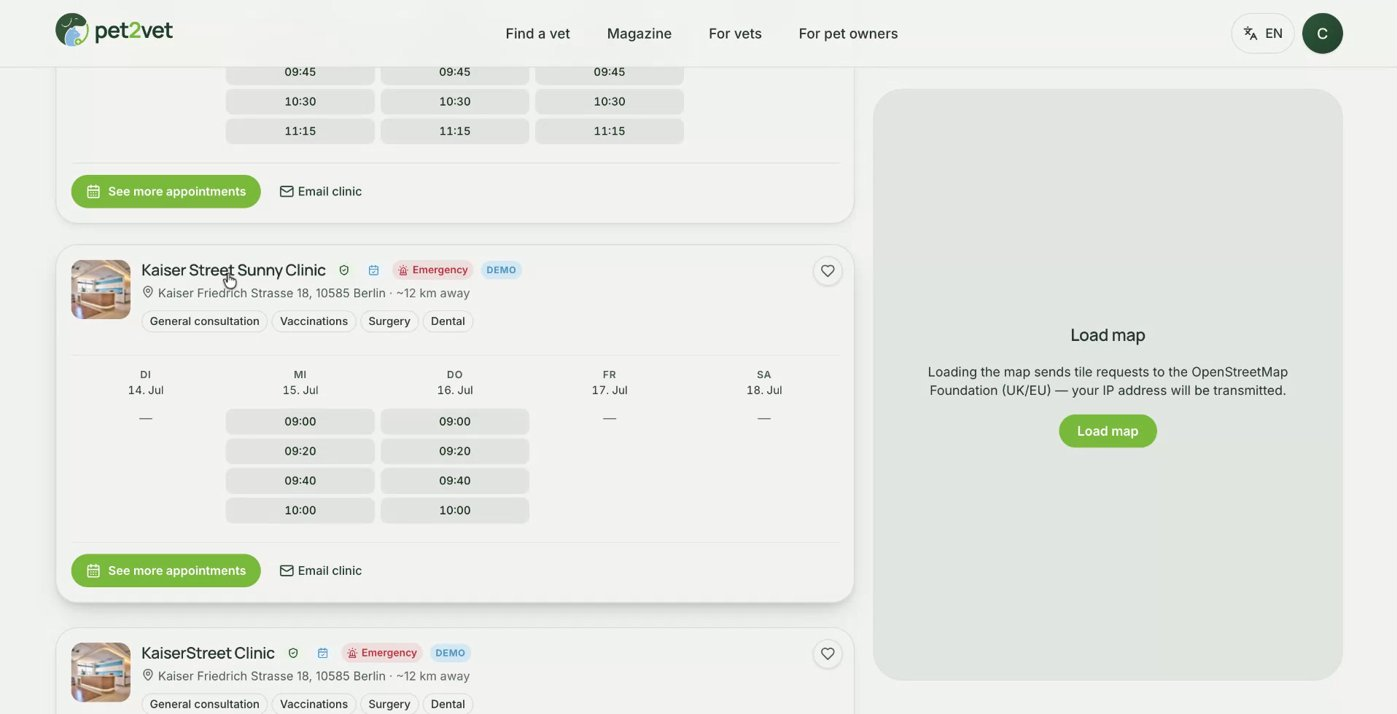
In questa pagina i clienti possono vedere la tua biografia, lo stato di verifica, i servizi di emergenza, l'indirizzo e i recapiti, i servizi disponibili, le lingue parlate e i tipi di animali che tratti. Possono anche vedere gli orari disponibili per i diversi tipi di appuntamento.
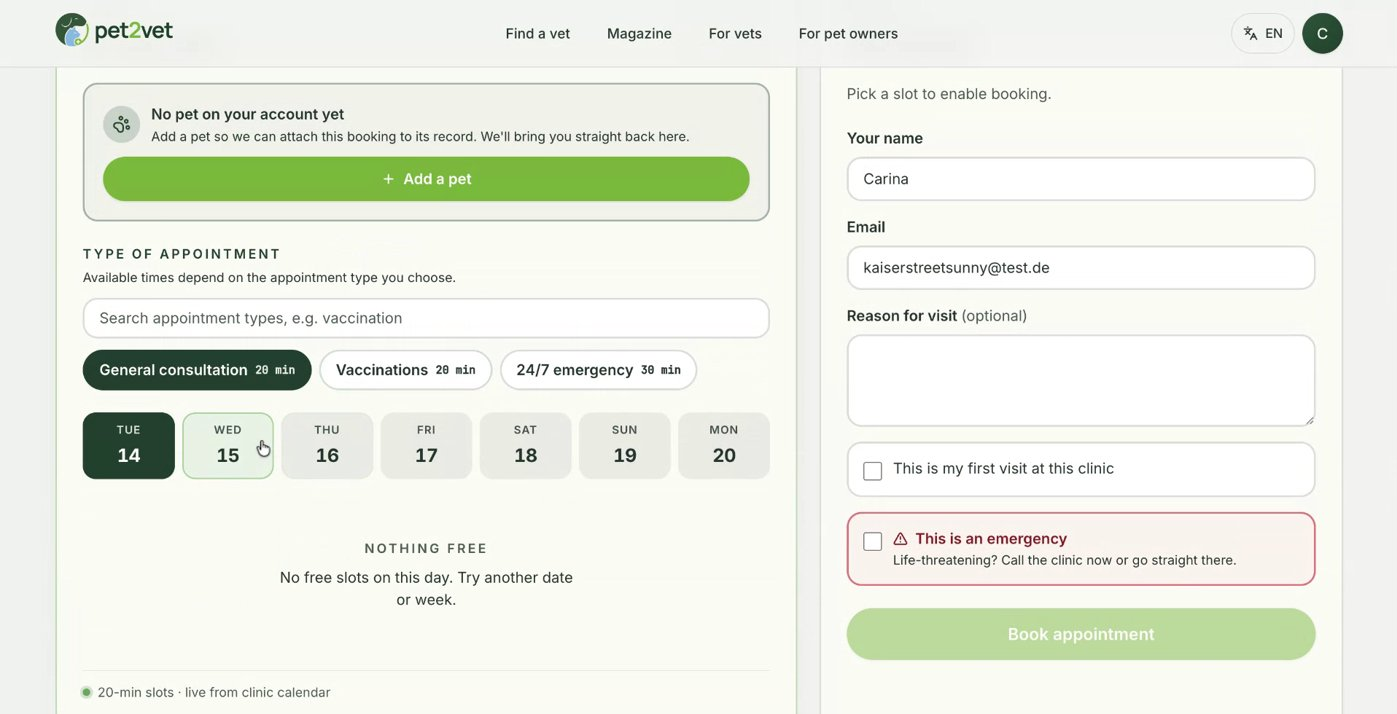
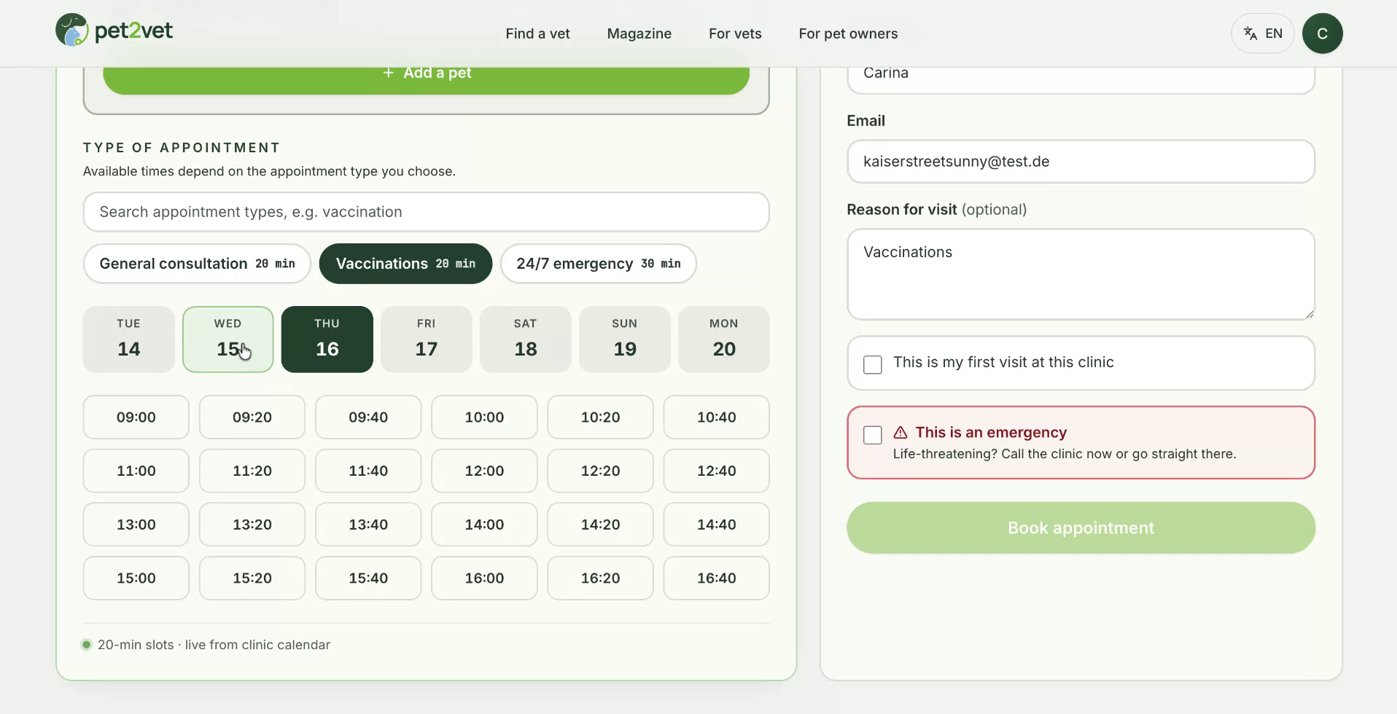
Passo 10: Comprendi l'esperienza di prenotazione del cliente
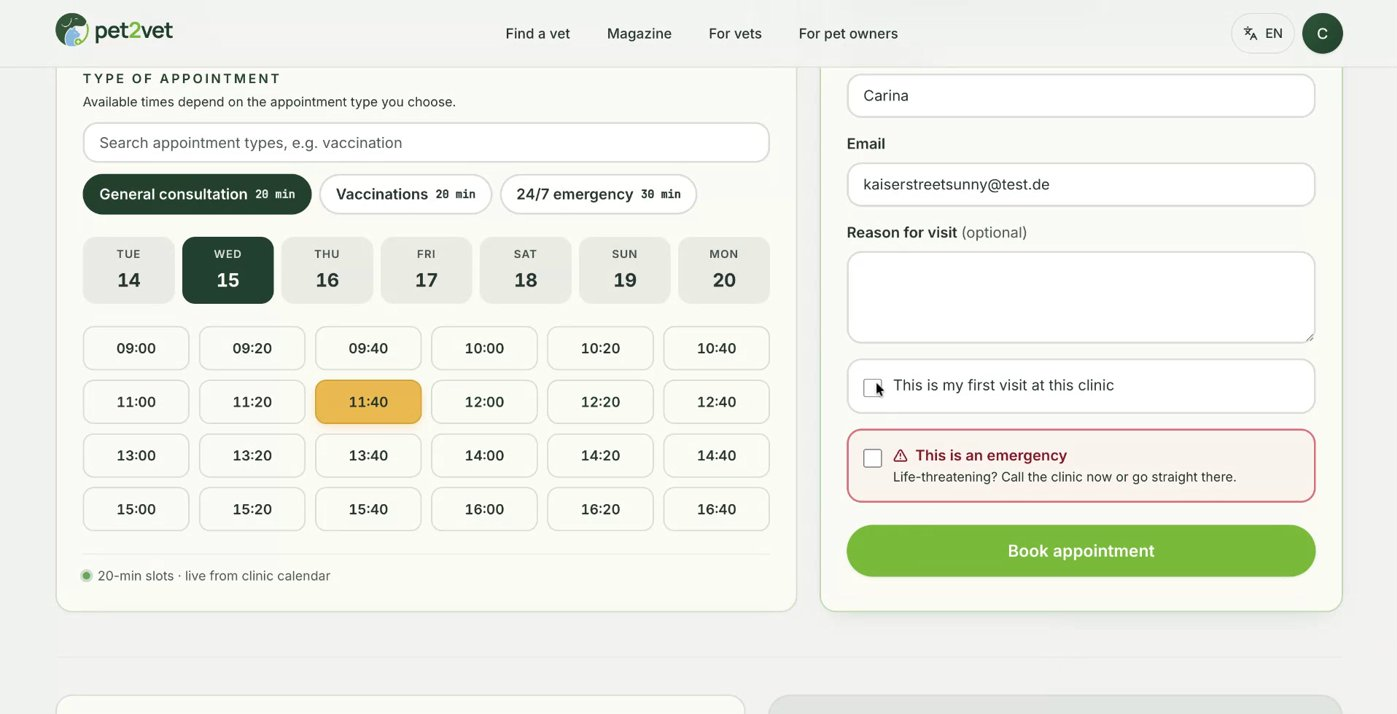
Per prenotare un appuntamento, un utente aggiunge prima un animale al proprio account, poi seleziona la tua clinica e il servizio e l'orario desiderati.
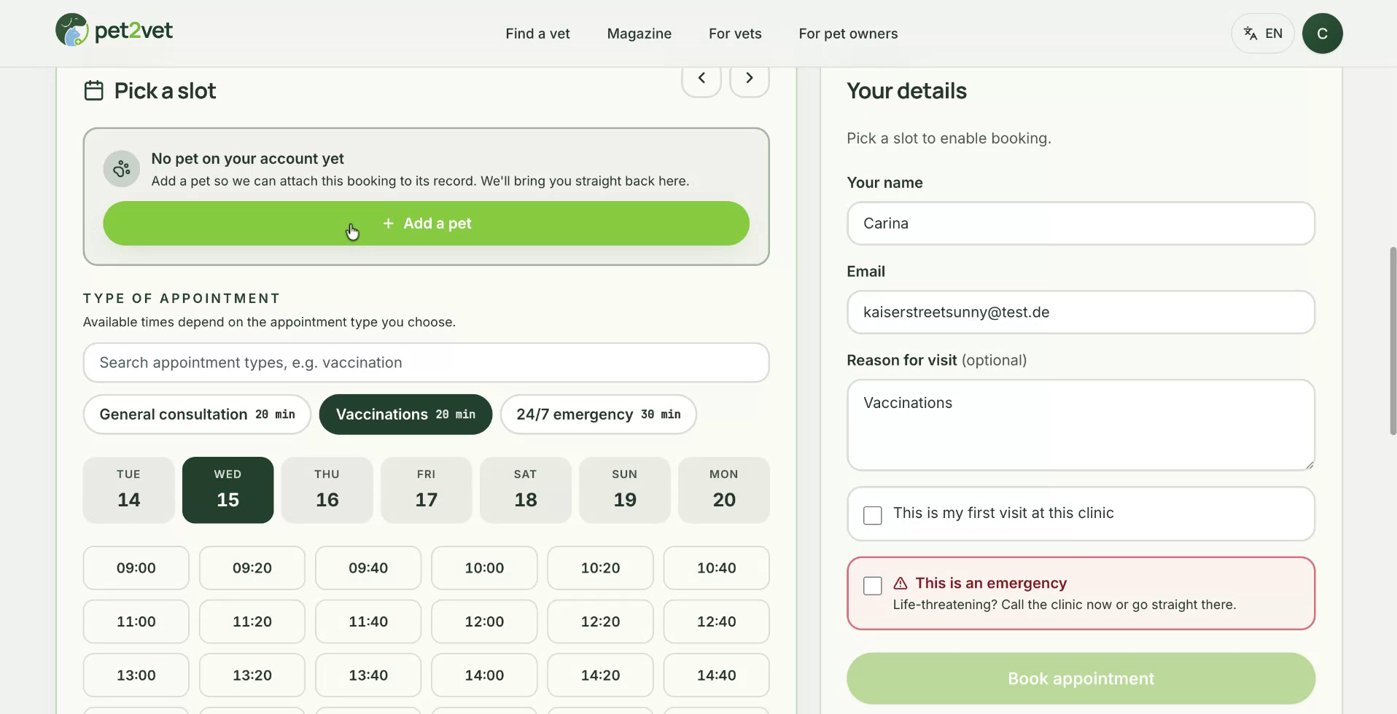
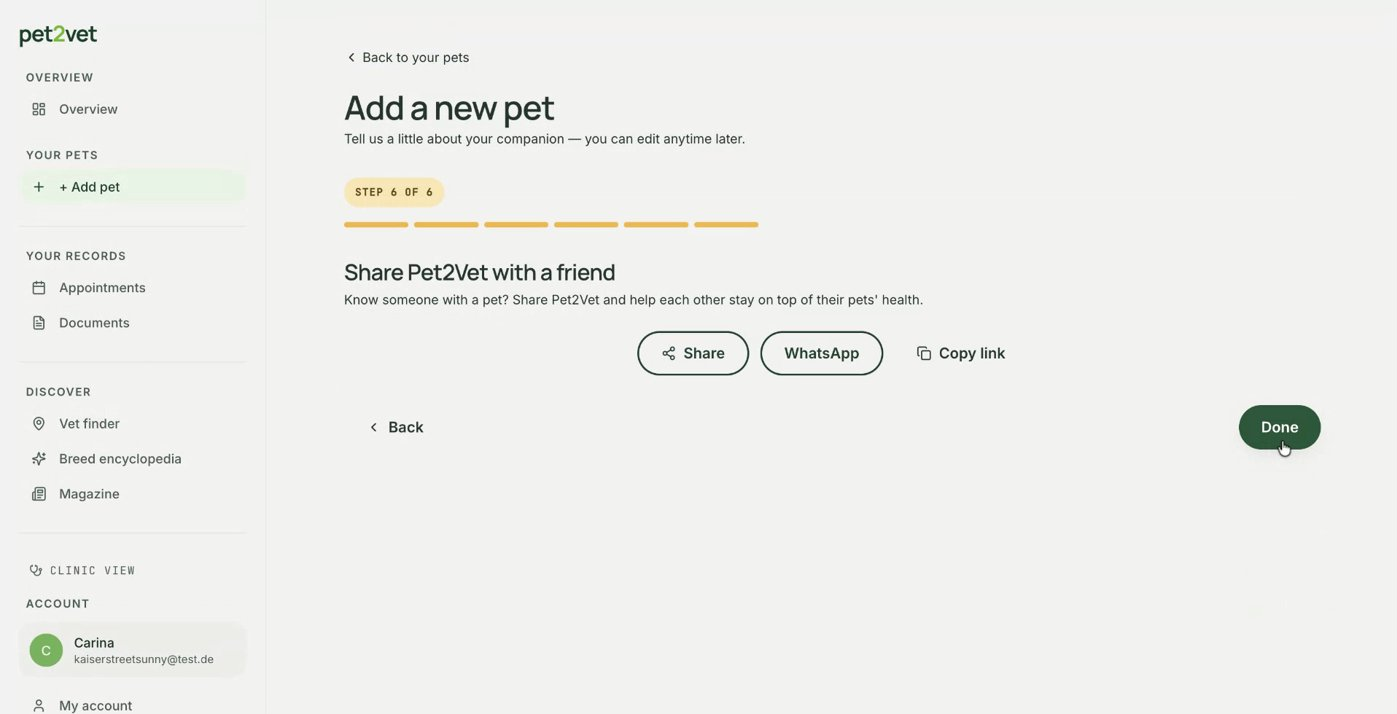
Può poi confermare e prenotare un appuntamento con te.
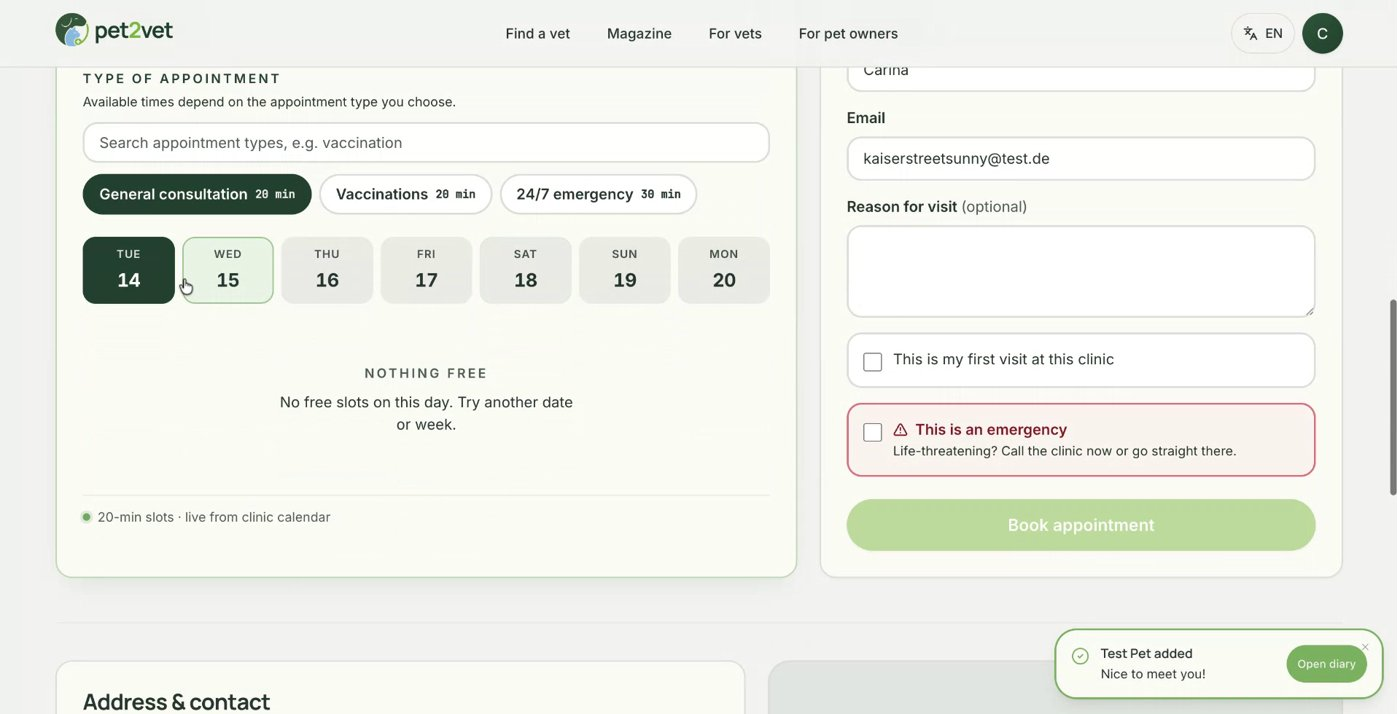
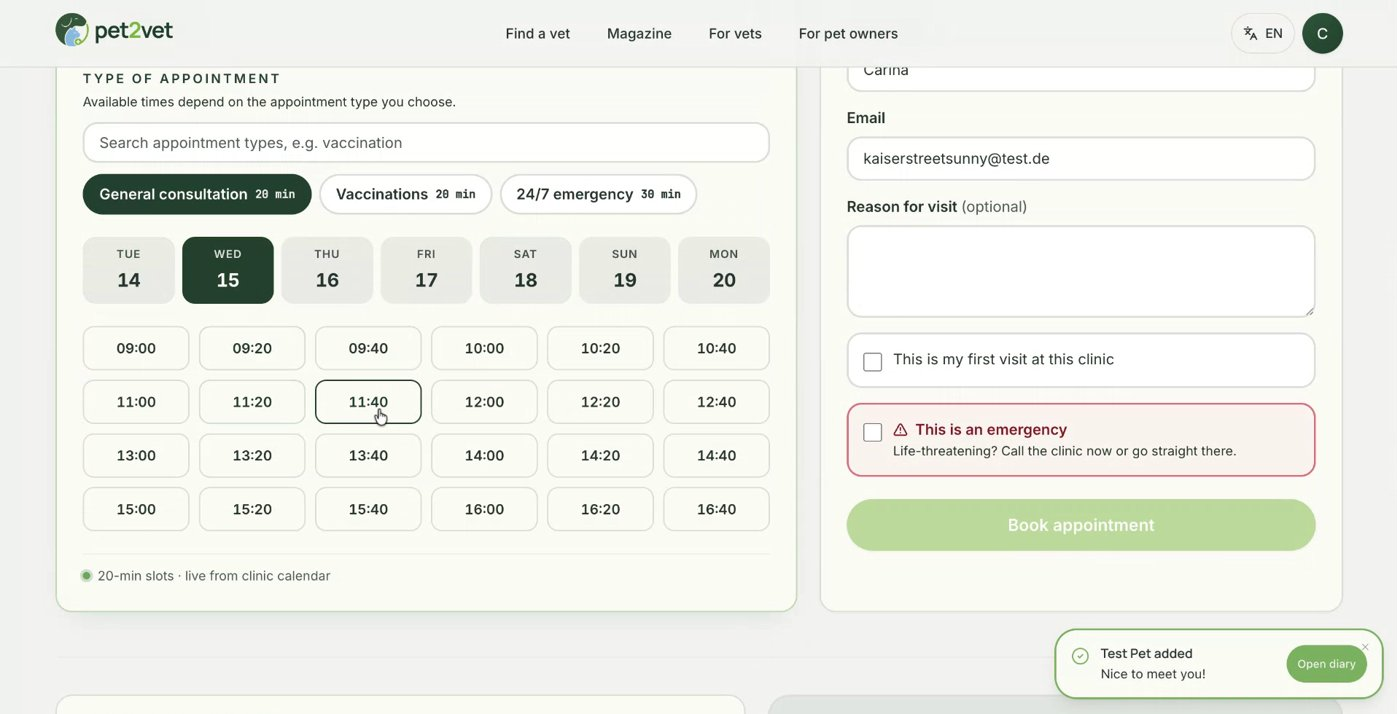
Una volta completata la prenotazione, l'appuntamento viene confermato nel tuo sistema.
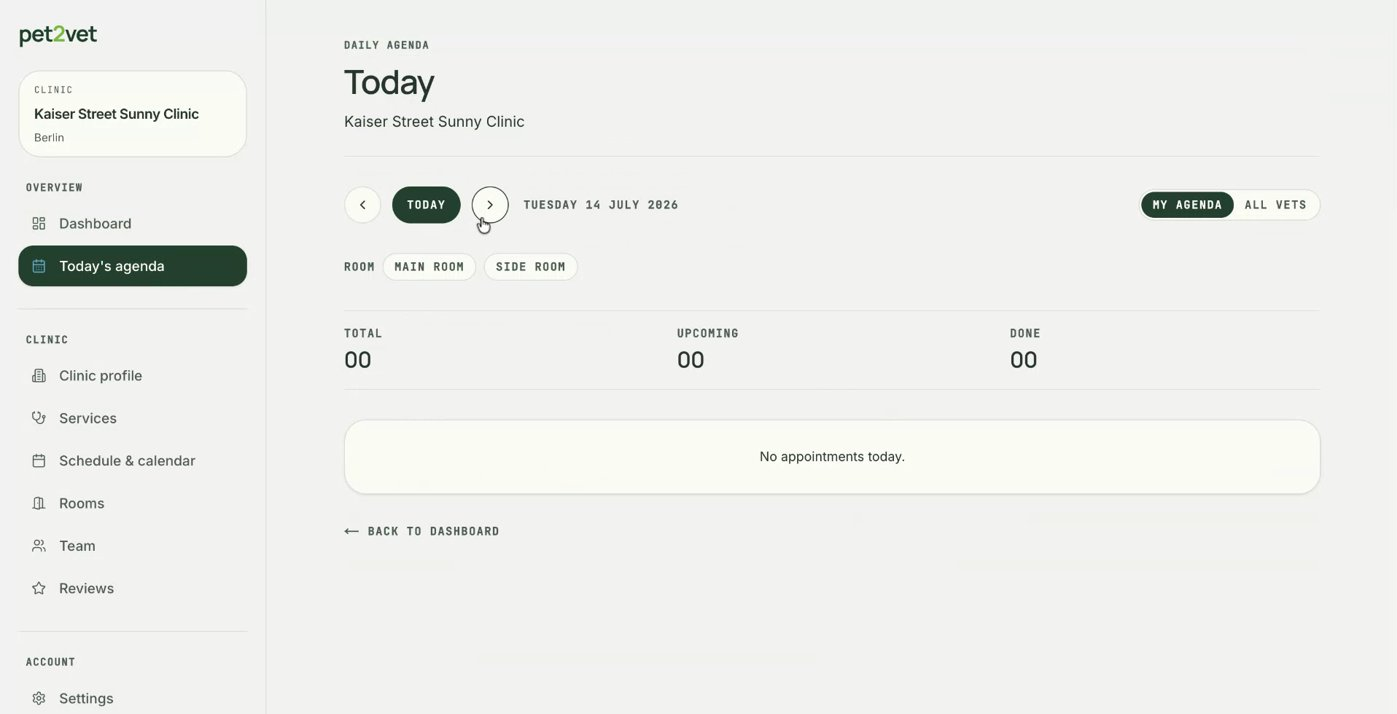
Passo 11: Gestisci appuntamenti e documenti dei pazienti
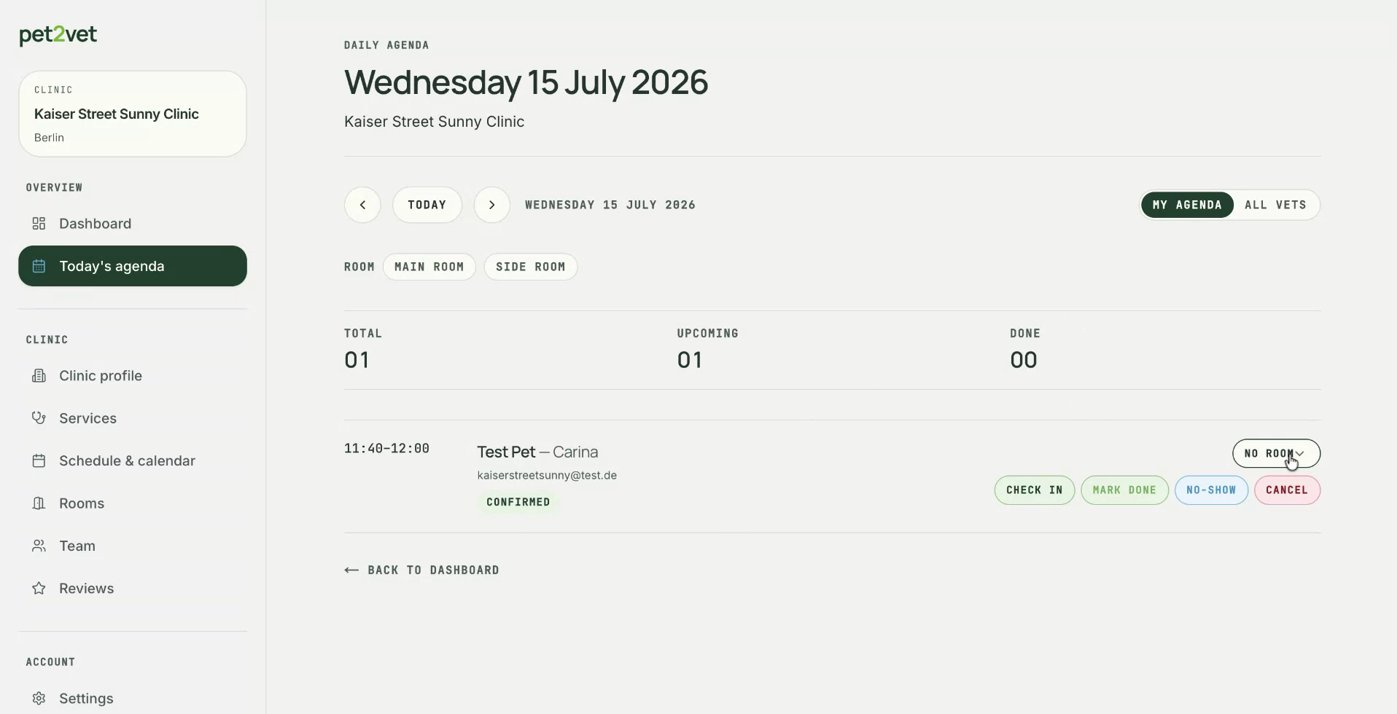
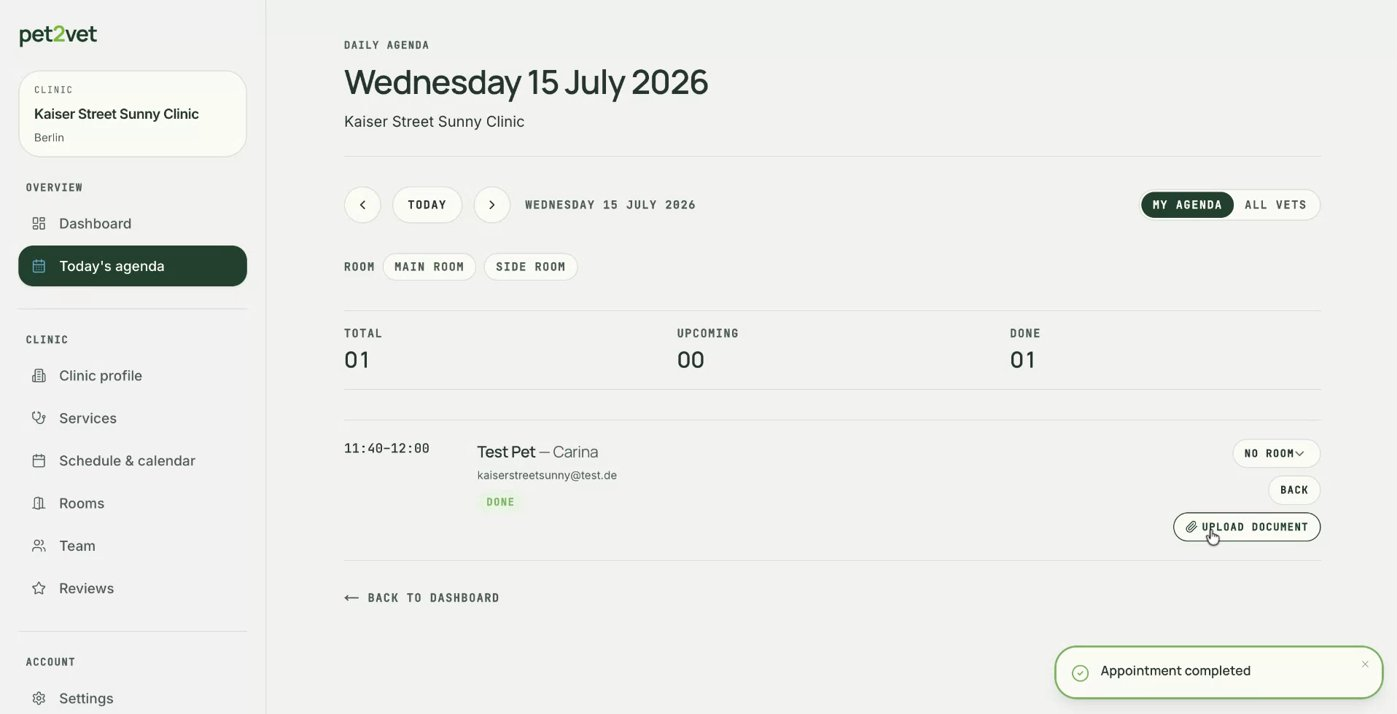
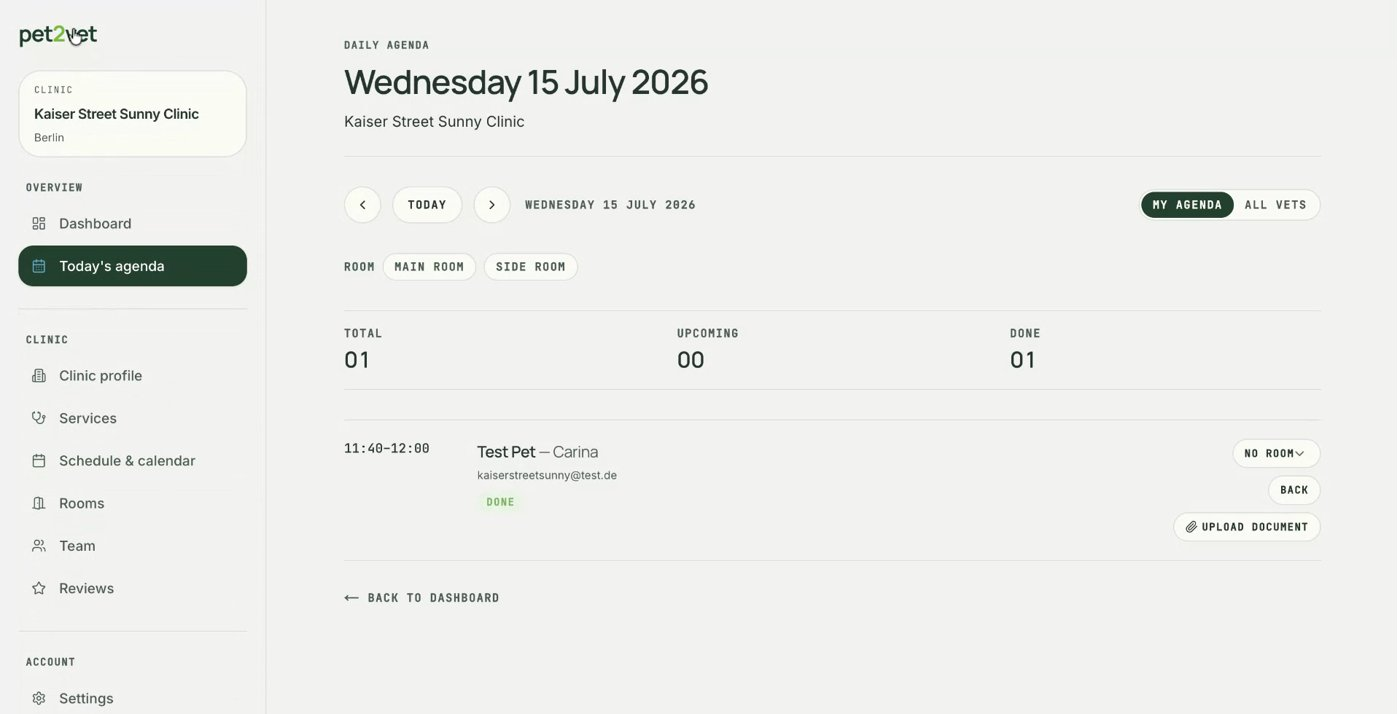
Nella tua agenda puoi vedere gli appuntamenti in arrivo, scegliere la stanza di trattamento per ciascuno e segnare gli appuntamenti come completati dopo la visita.
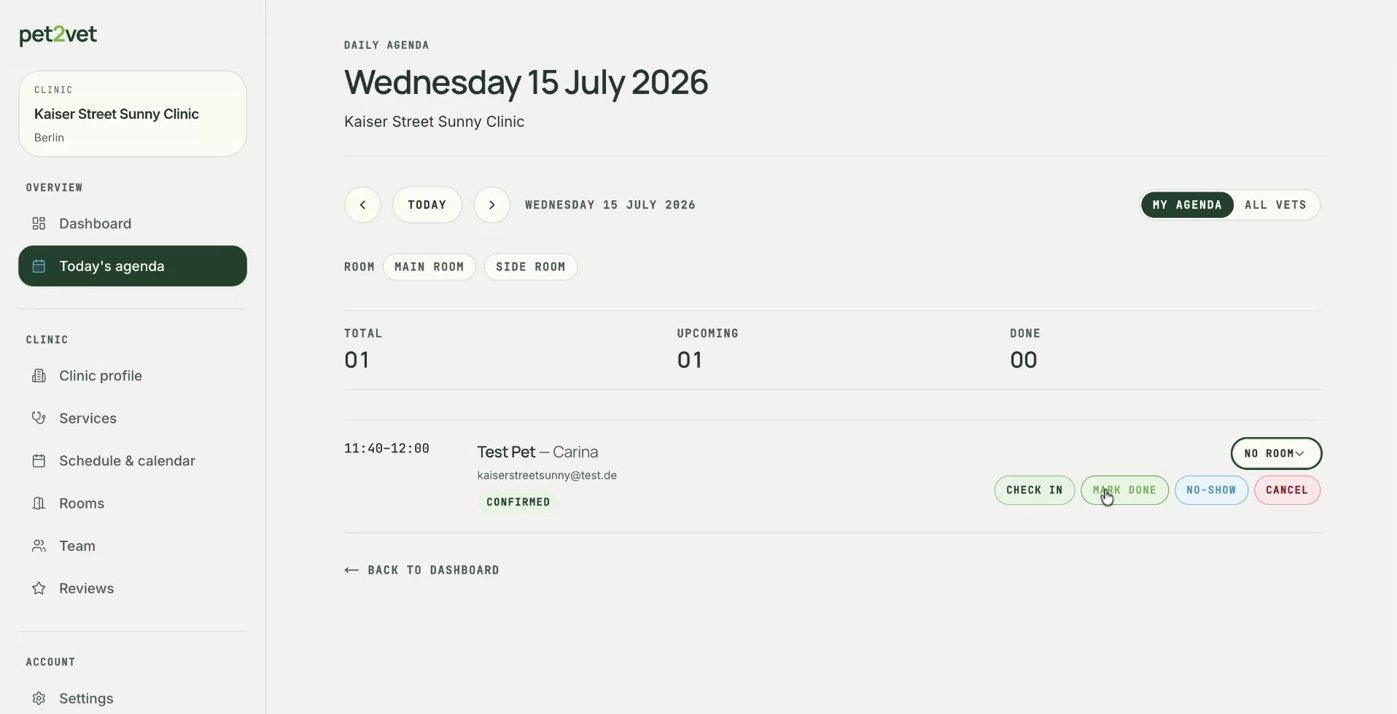
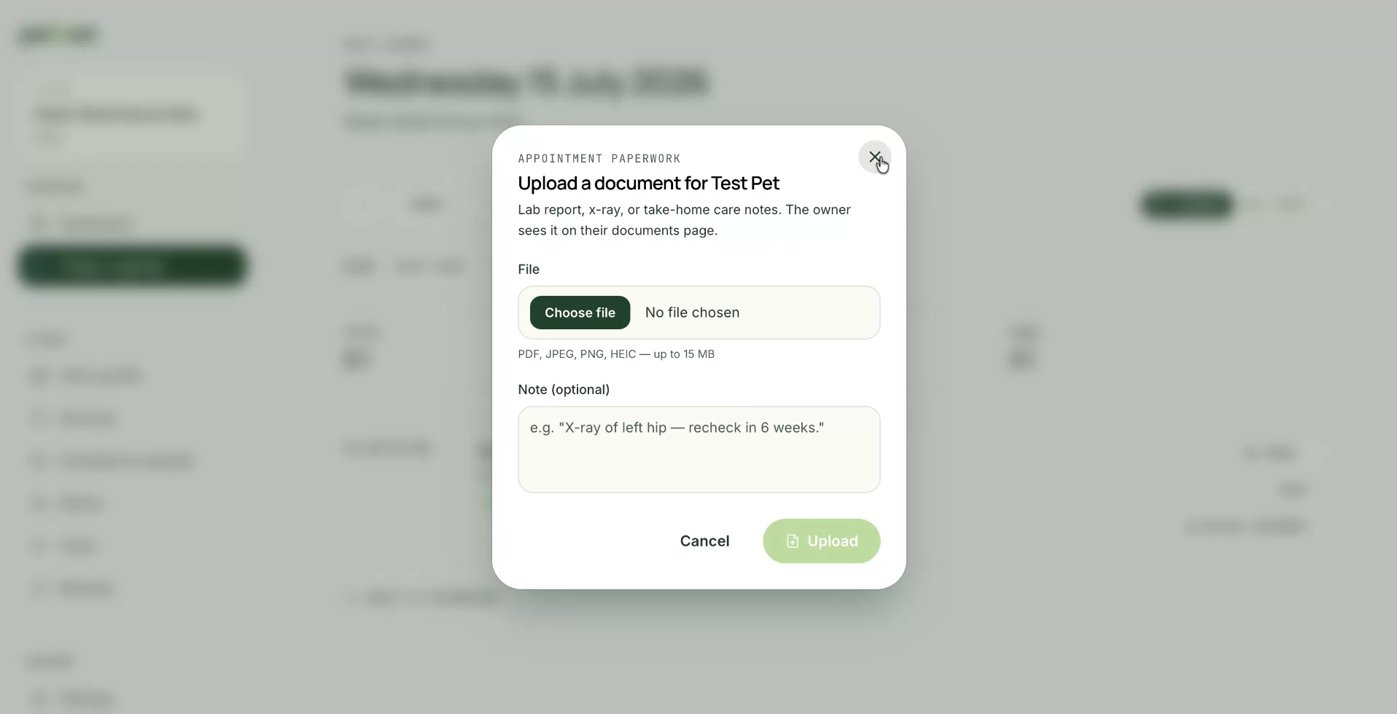
Puoi anche caricare documenti come note della visita, risultati di laboratorio o prescrizioni. Questi vengono salvati automaticamente nella cartella dei documenti dell'animale nell'app del proprietario, dove può accedervi facilmente.
Passo 12: Entra in contatto con la community di Pet2Vet
Se vuoi partecipare di più alla community di Pet2Vet, puoi contattare il team ed esplorare gli articoli del magazine e le altre risorse condivise.
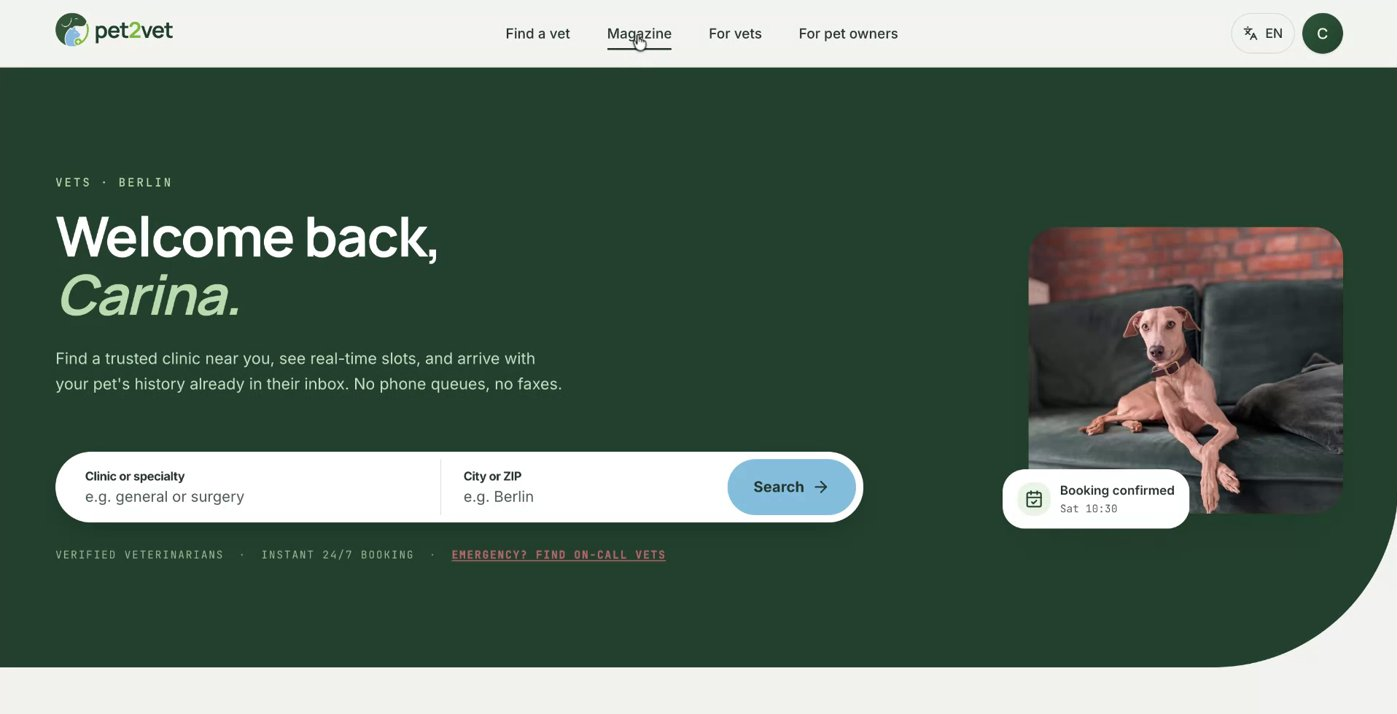
La tua clinica è ora configurata su Pet2Vet e pronta ad accogliere i clienti attraverso la tua nuova porta d'ingresso digitale.