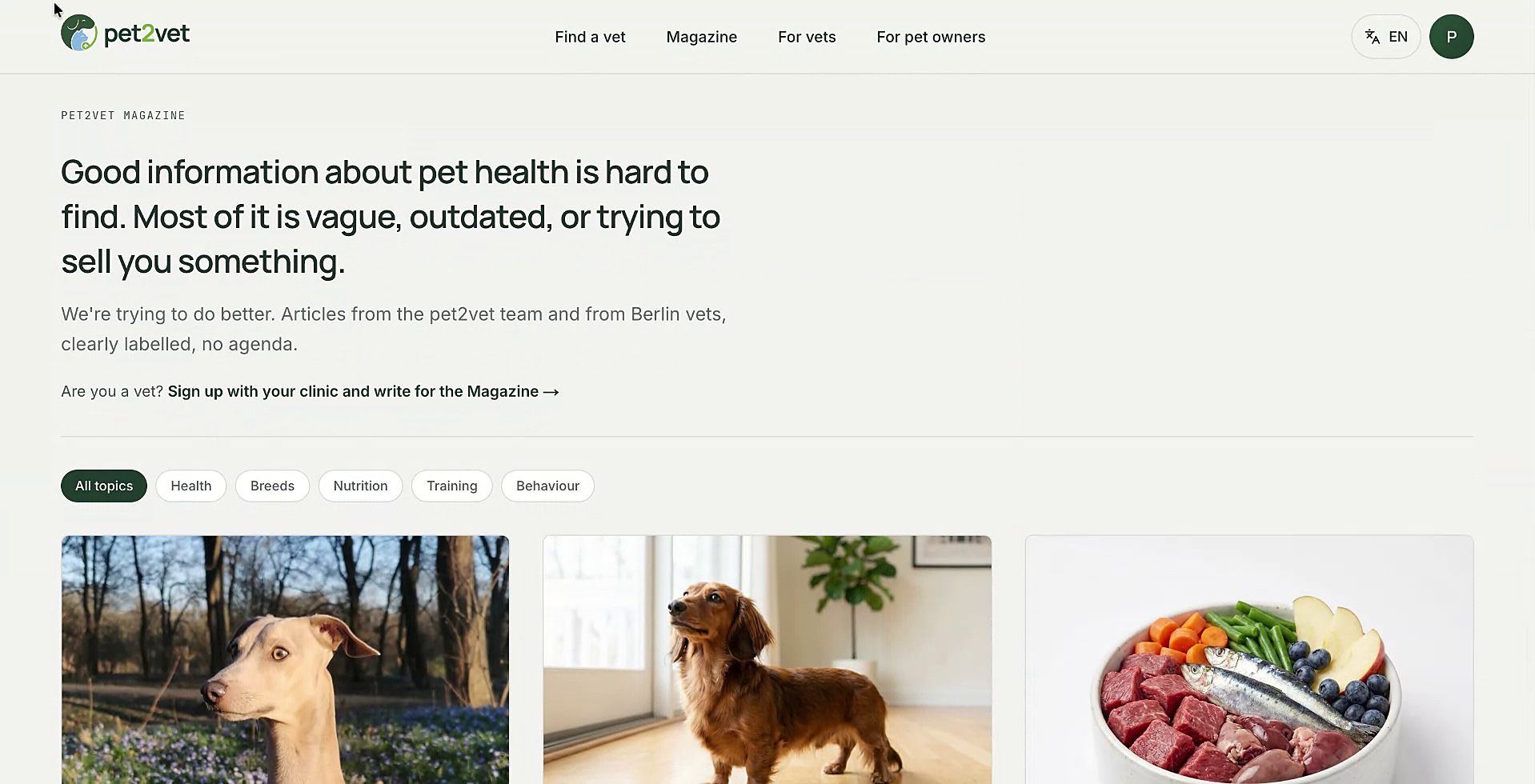

Preferisci prima guardare? Questo breve video ti accompagna nella configurazione di Pet2Vet come proprietario di un animale. La guida completa passo passo la trovi qui sotto.
Pet2Vet ti mette in contatto con i veterinari nelle vicinanze e ti aiuta a gestire la salute del tuo animale in un unico posto. Puoi prenotare visite senza telefonate, condividere i dati sulla salute del tuo animale con il tuo veterinario, tenere traccia di salute, umore, peso e spese, condividere il profilo del tuo animale con le persone care ed esplorare contenuti dedicati agli animali. Questa guida ti accompagna passo dopo passo, così puoi essere operativo in pochi minuti.
Passo 1: Avvia Pet2Vet e crea il tuo account
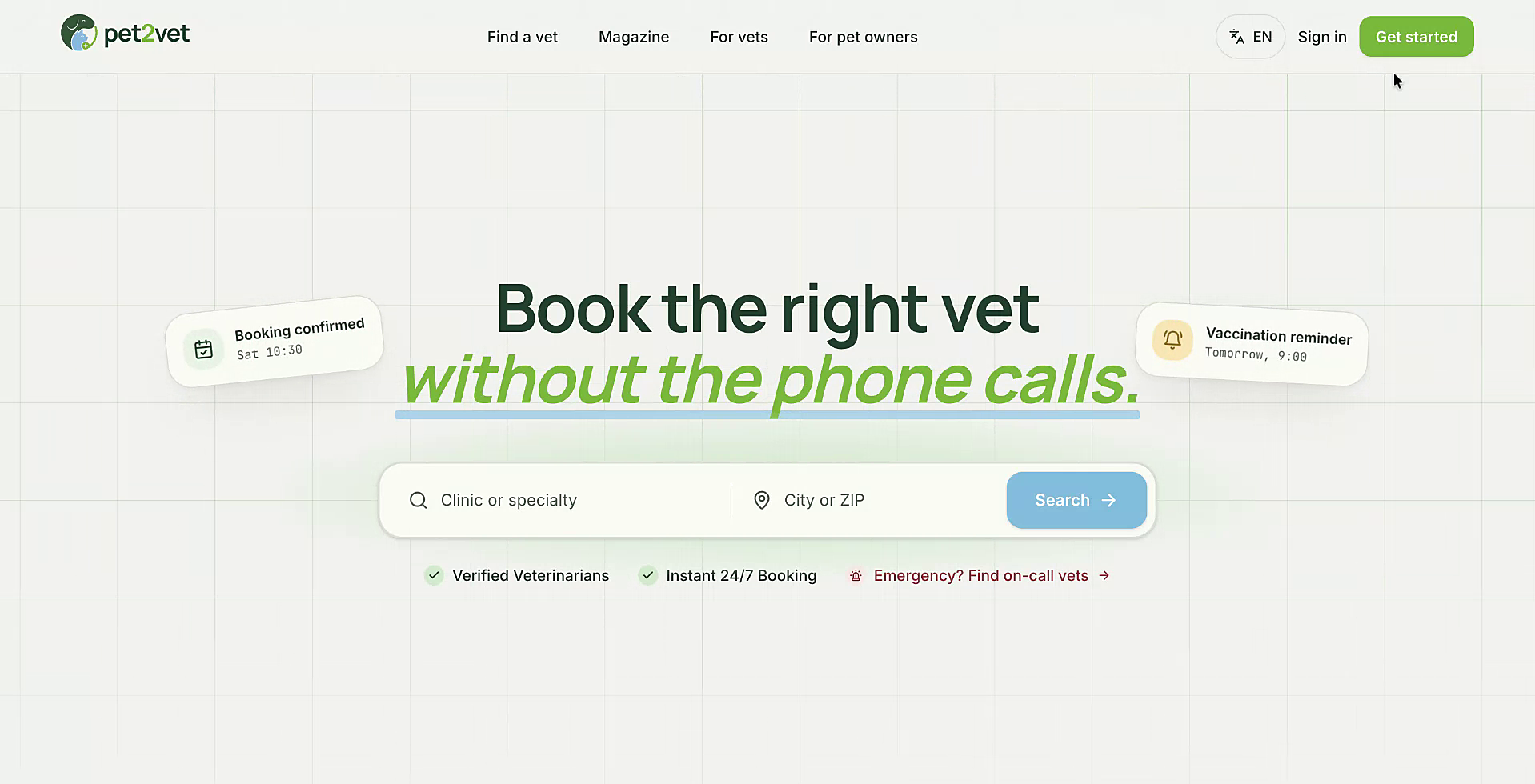
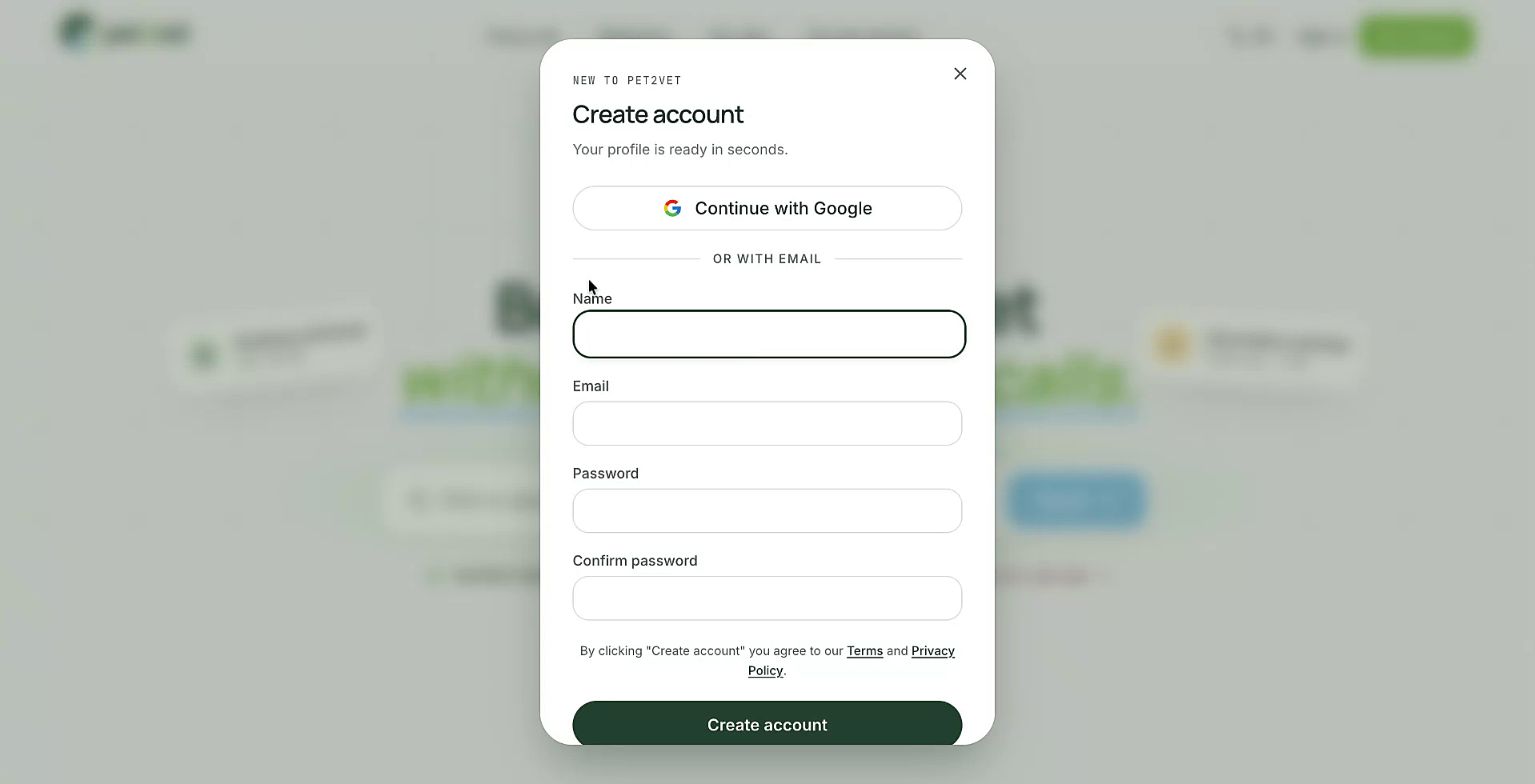
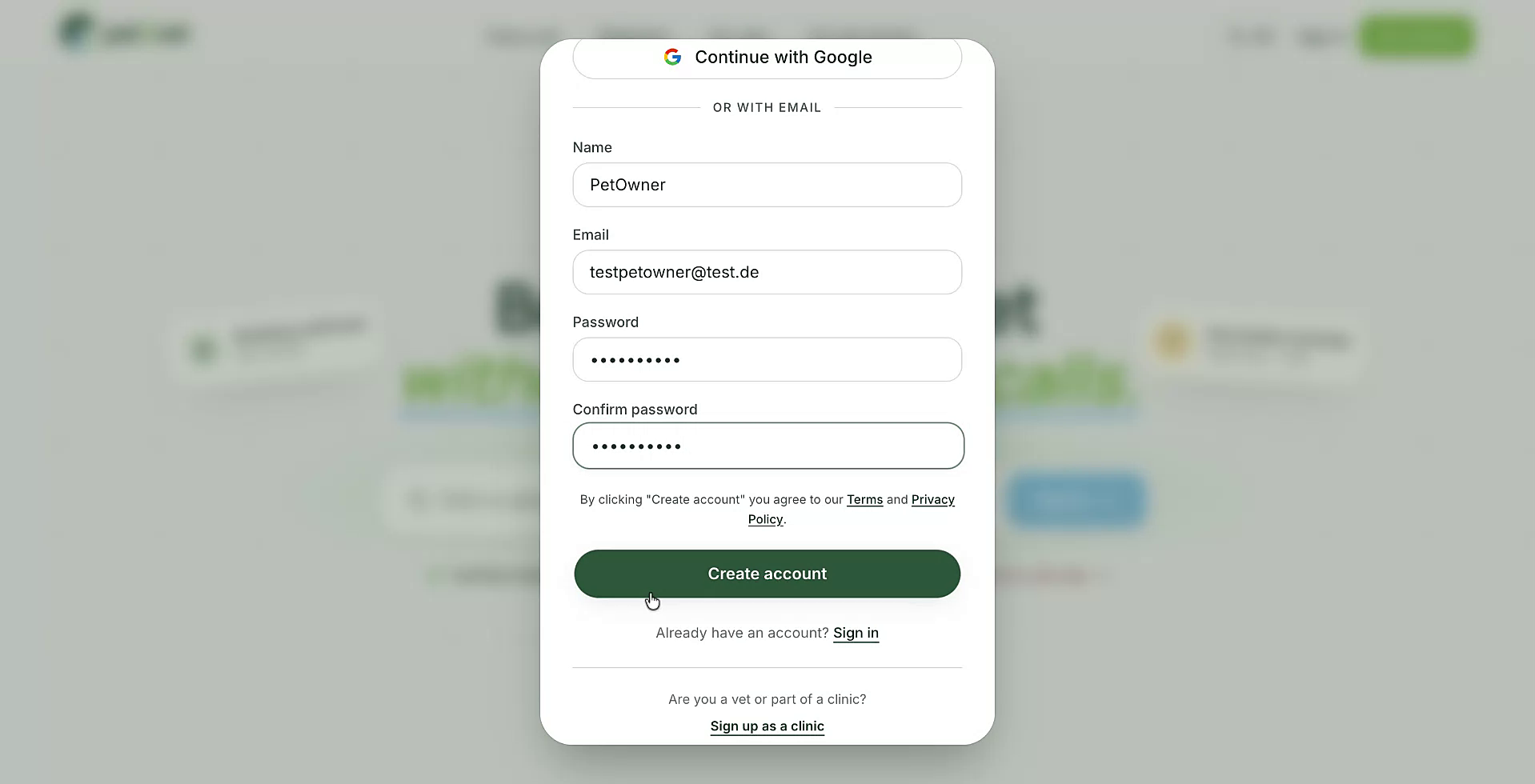
Per iniziare, apri l'app Pet2Vet e clicca su Inizia per creare un nuovo account.
Dopo aver creato il tuo account ed aver effettuato l'accesso, arriverai alla dashboard principale.
Passo 2: Aggiungi il tuo primo animale
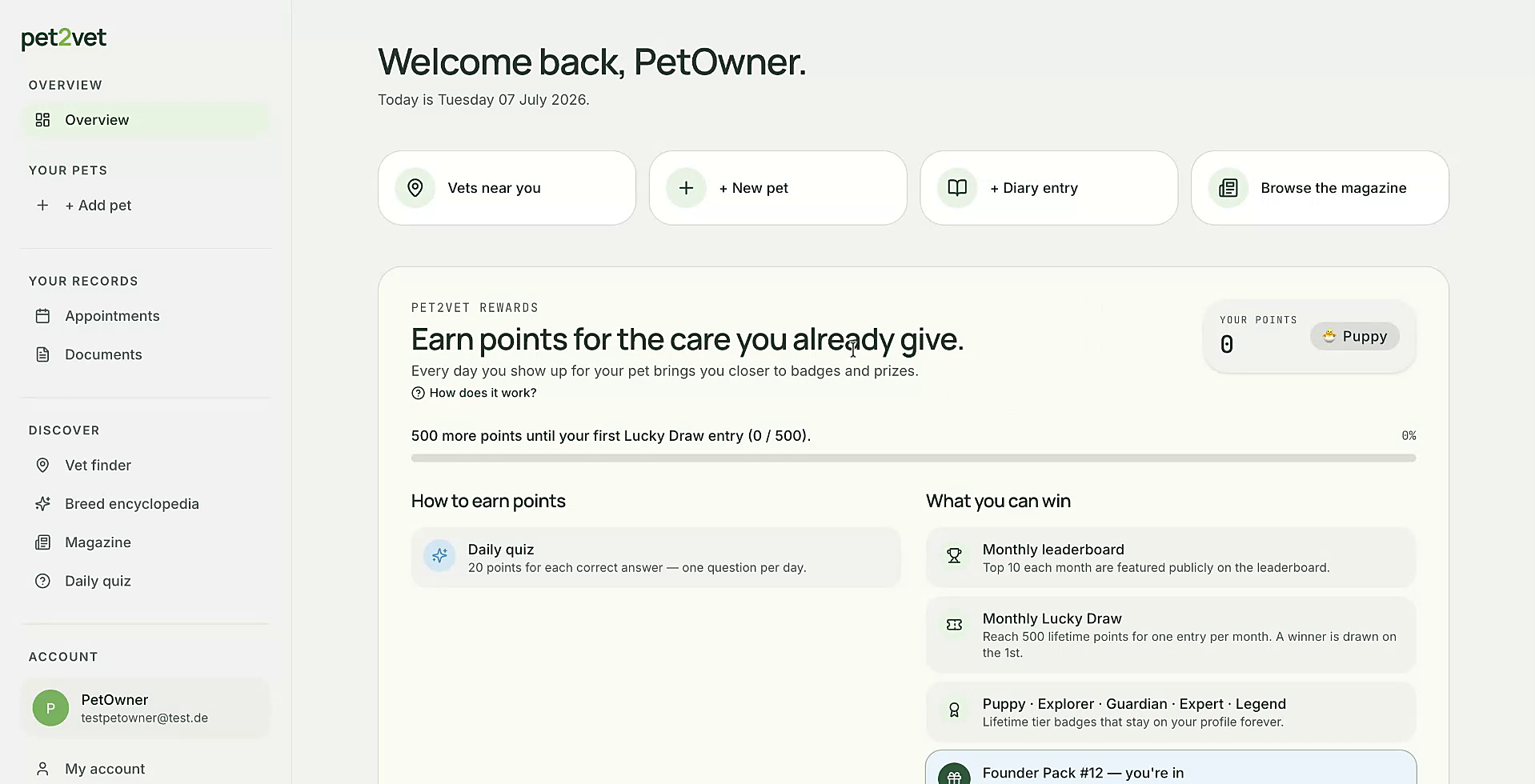
Nella dashboard di Pet2Vet puoi configurare i tuoi animali e tenere sotto controllo la loro salute. Per cominciare, clicca sull'opzione Aggiungi un nuovo animale.
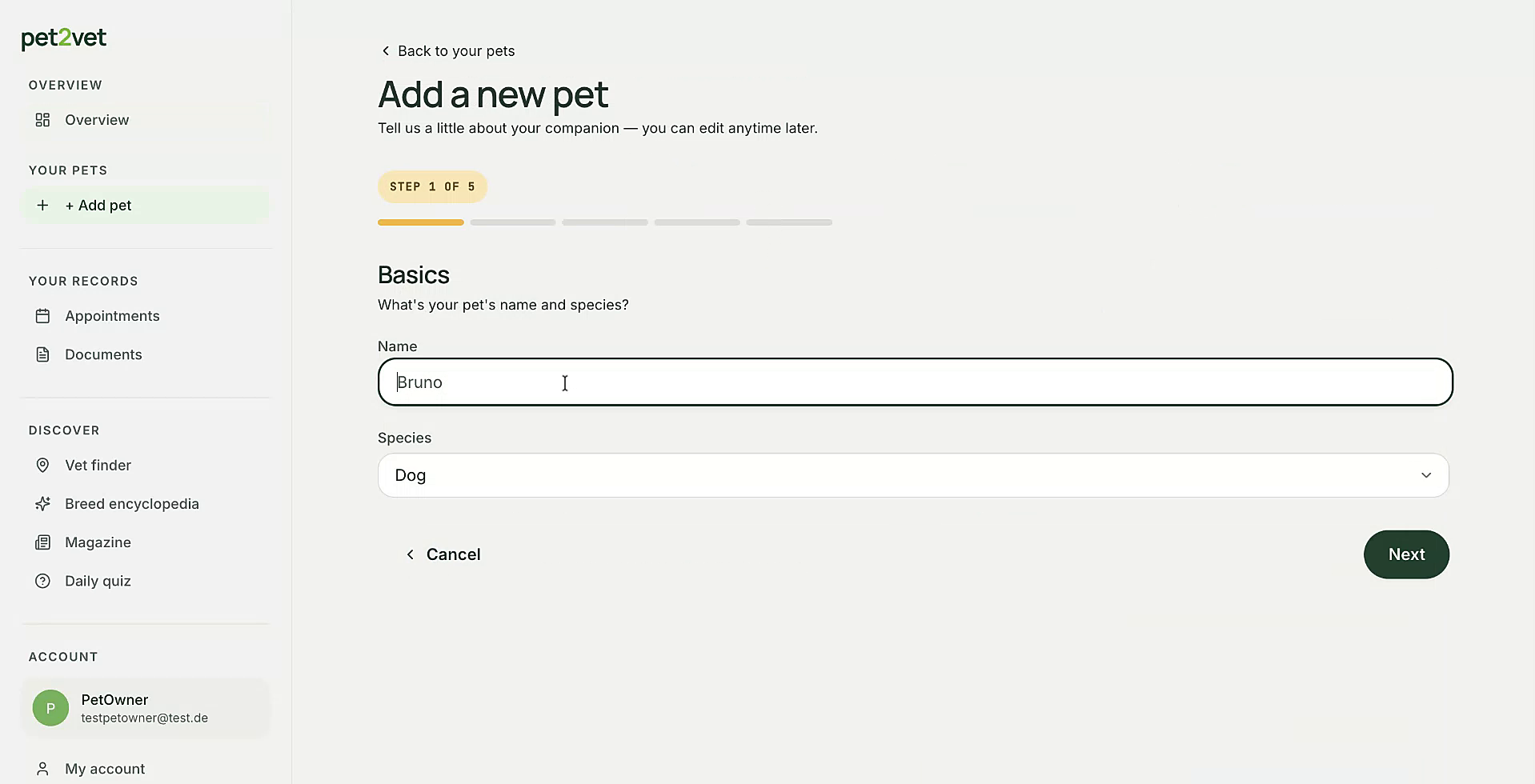
Dall'elenco dei tipi di animale, scegli quello che corrisponde al tuo.
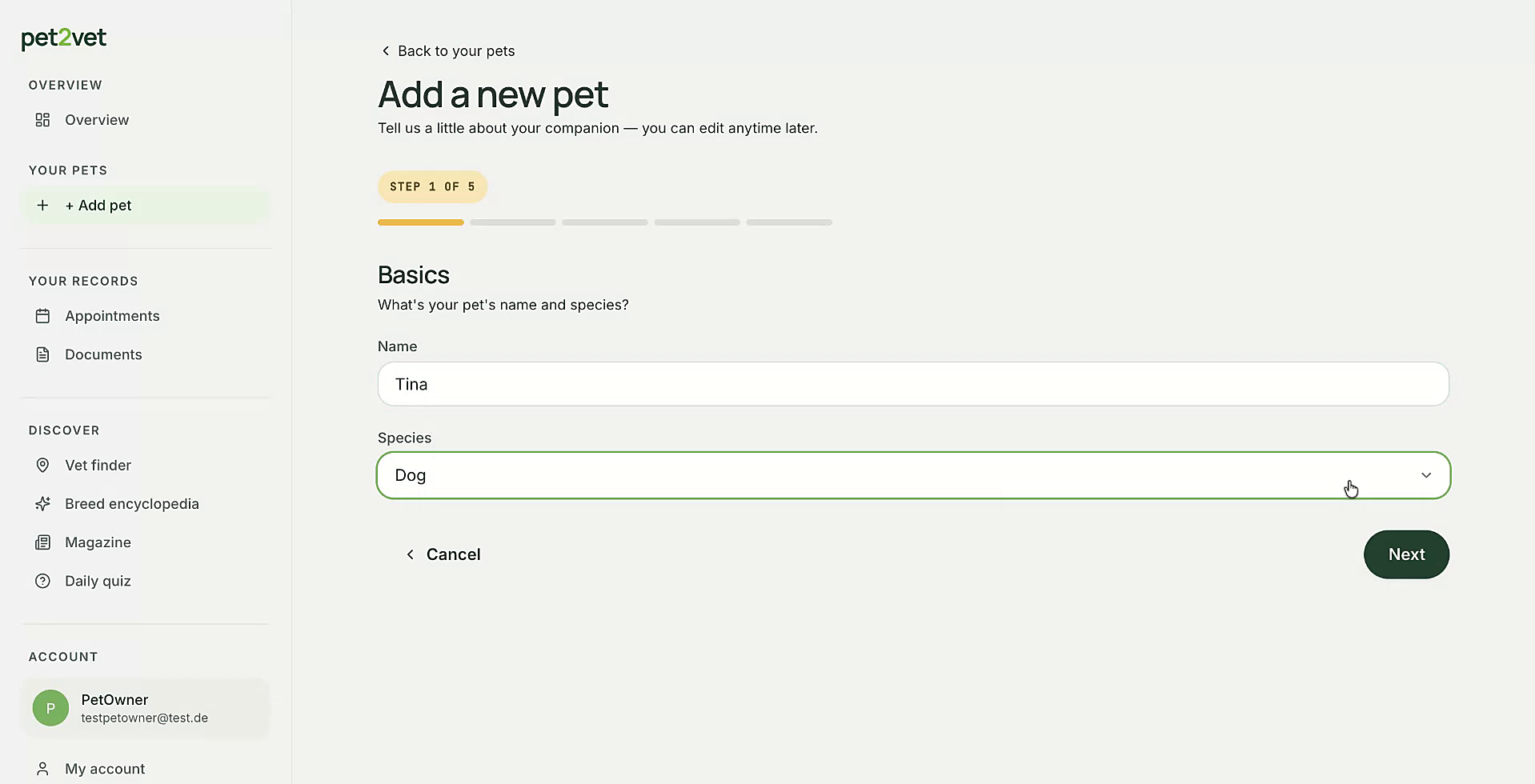
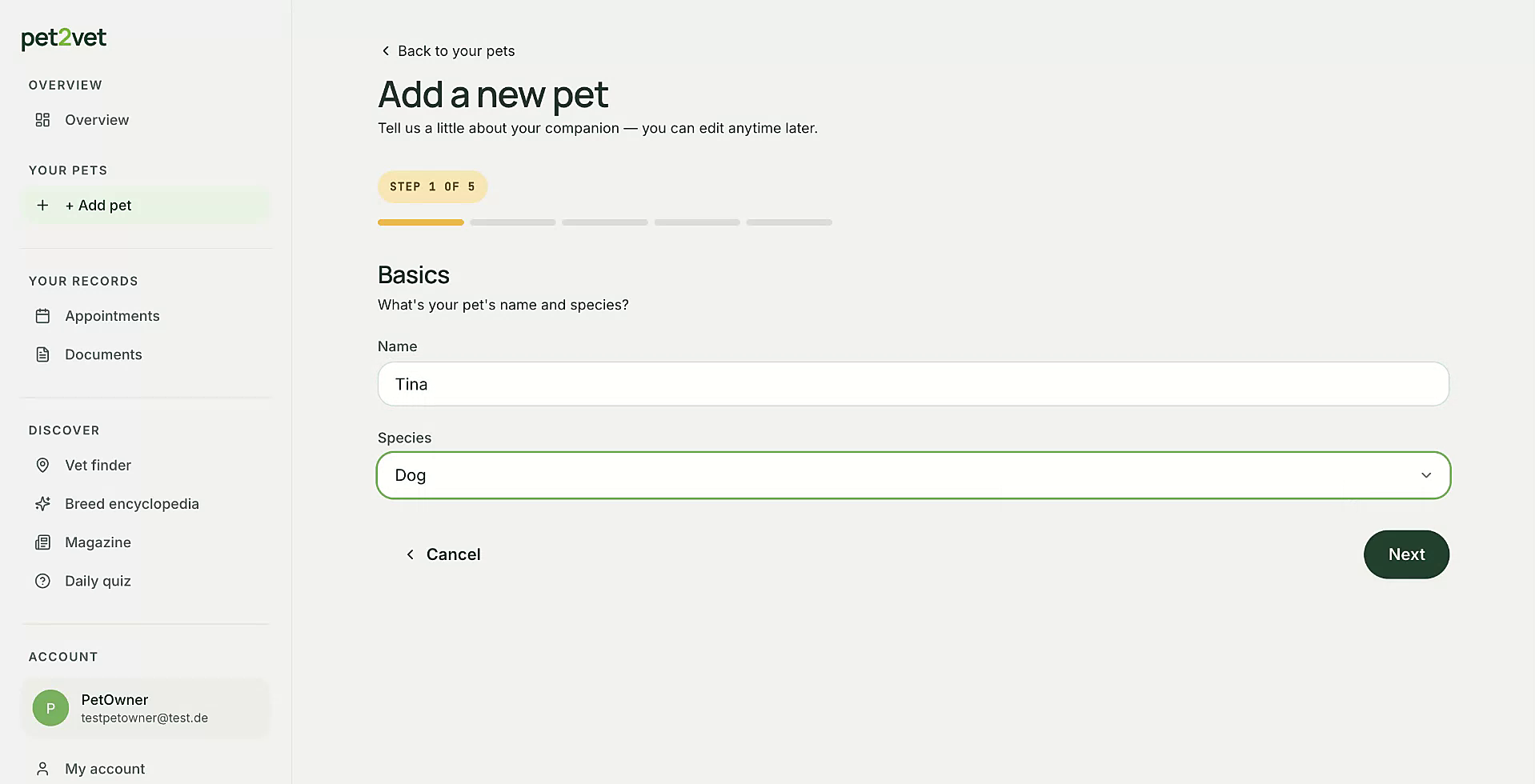
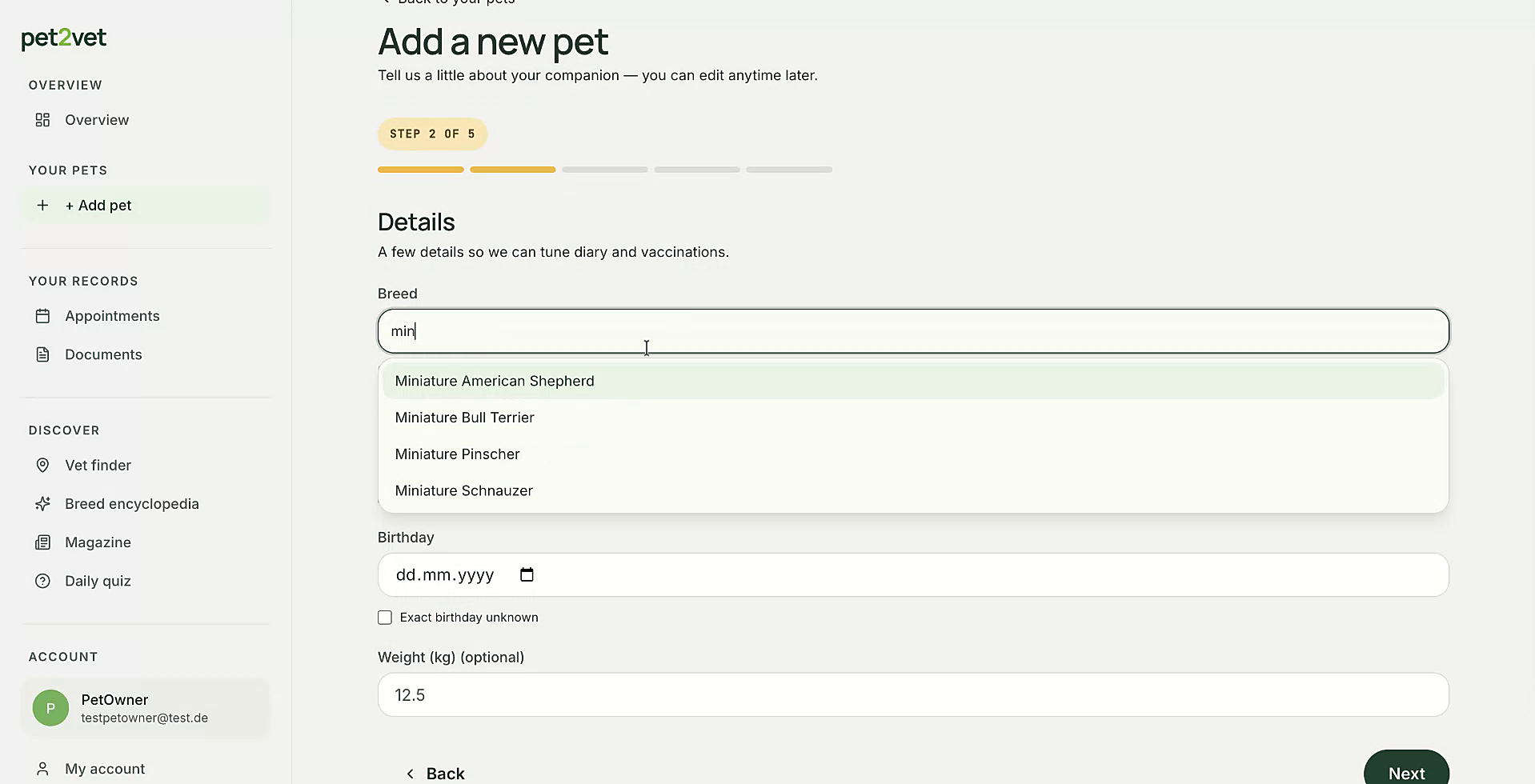
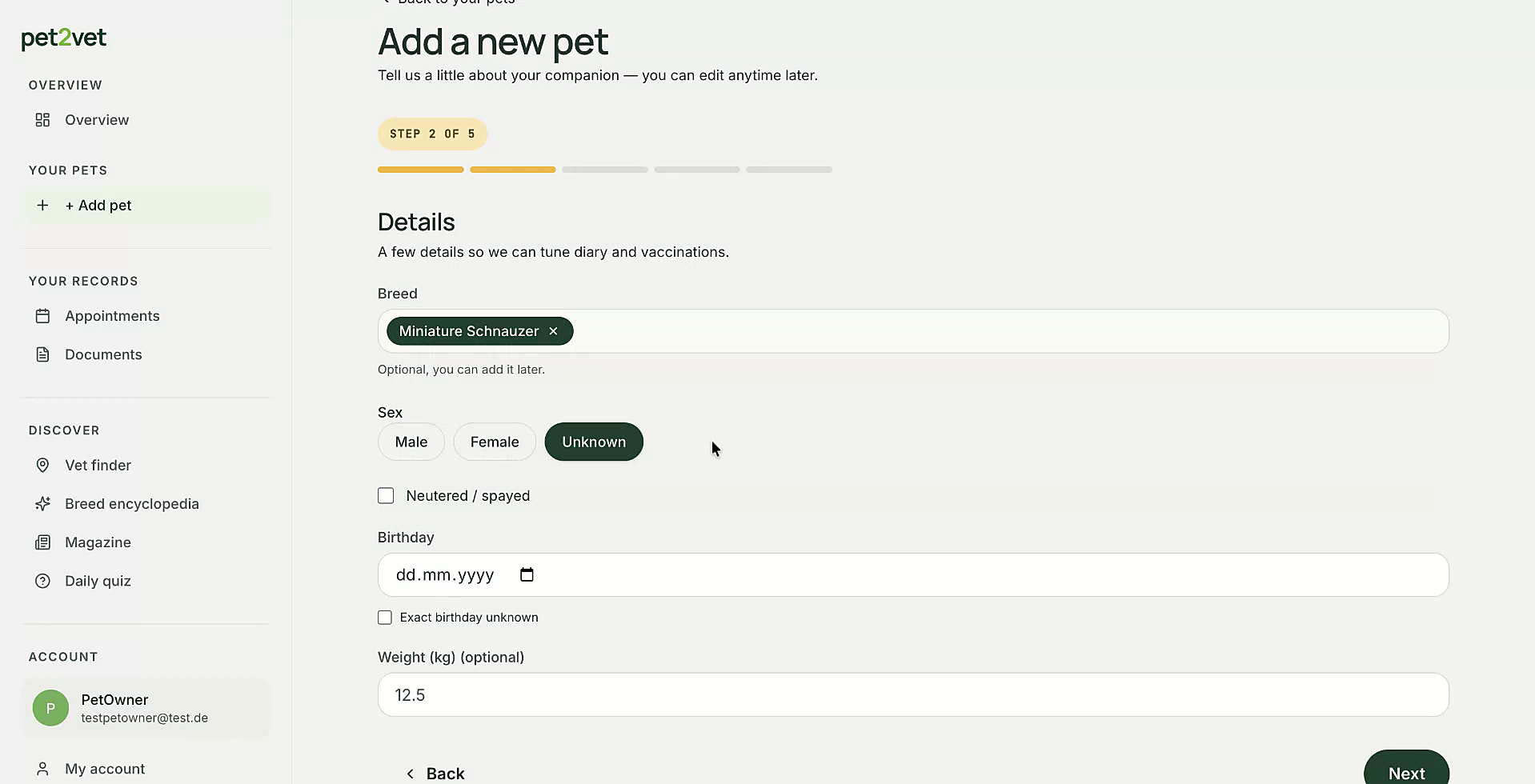
Puoi cercare facilmente tra le razze e poi selezionare quella corretta per il tuo animale.
Passo 3: Inserisci i dati identificativi e la clinica
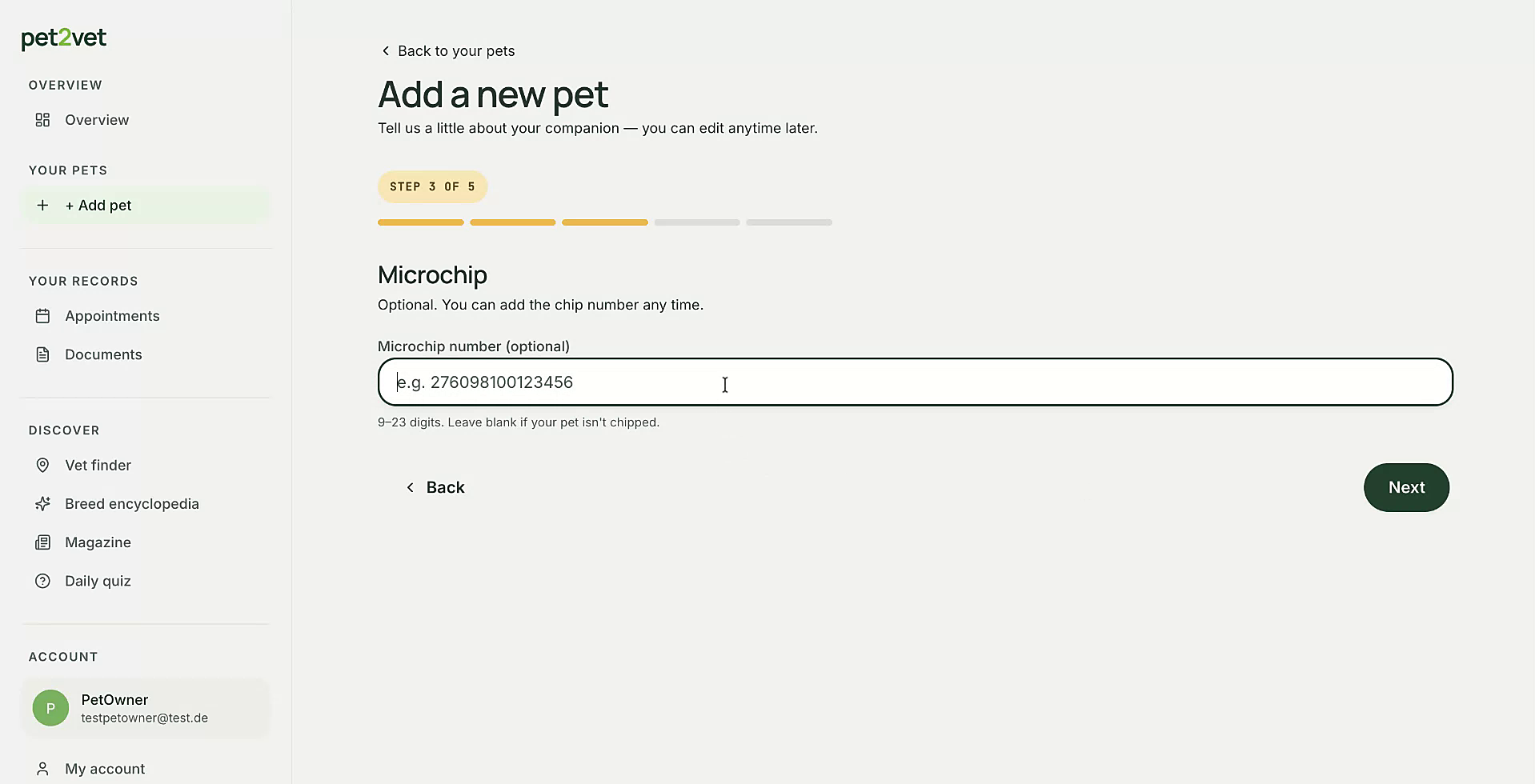
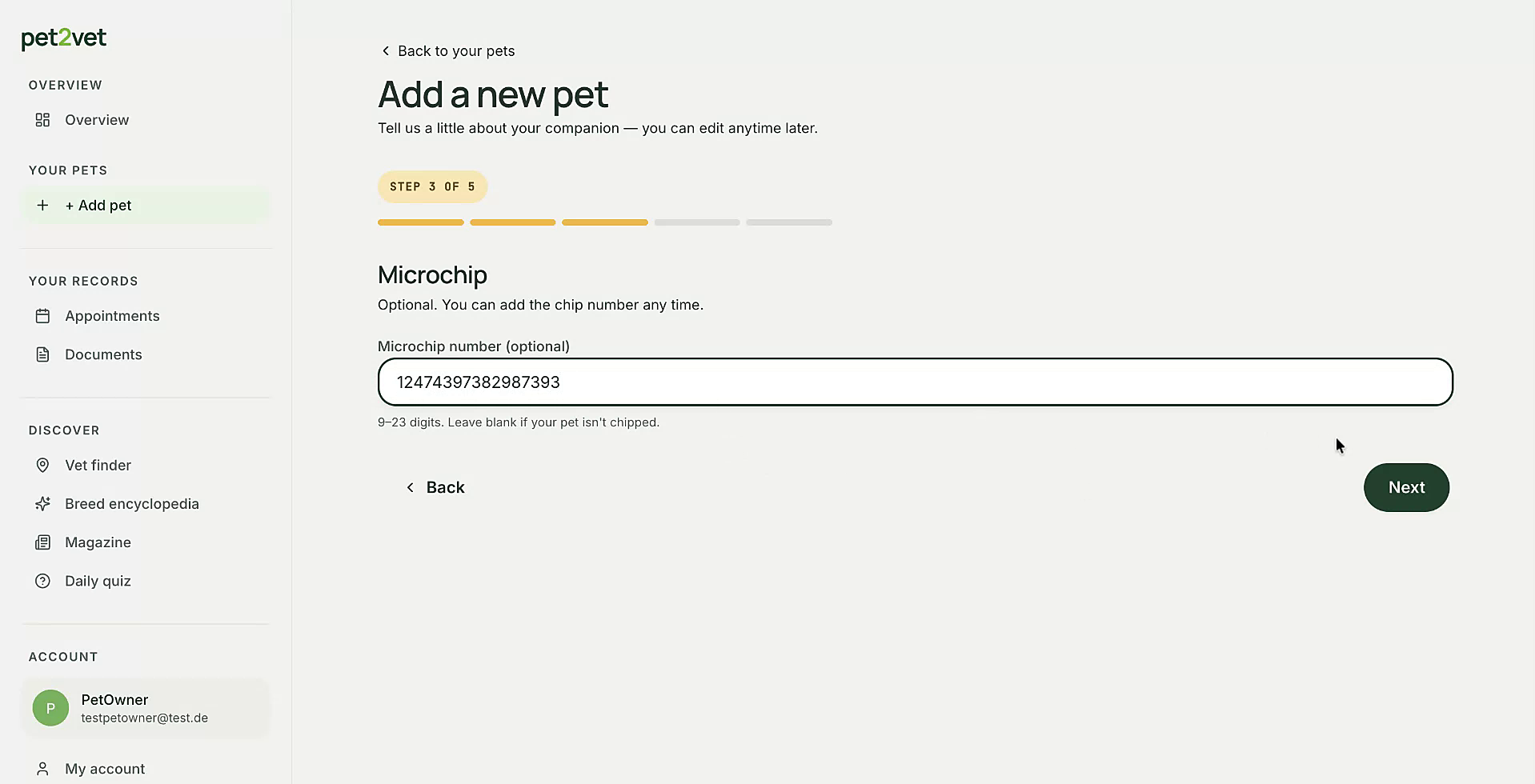
Inserisci il numero del microchip del tuo animale nell'apposito campo.
Puoi aggiungere una foto del tuo animale per completare il profilo e poi cercare le cliniche nelle vicinanze per collegarne una al tuo animale.
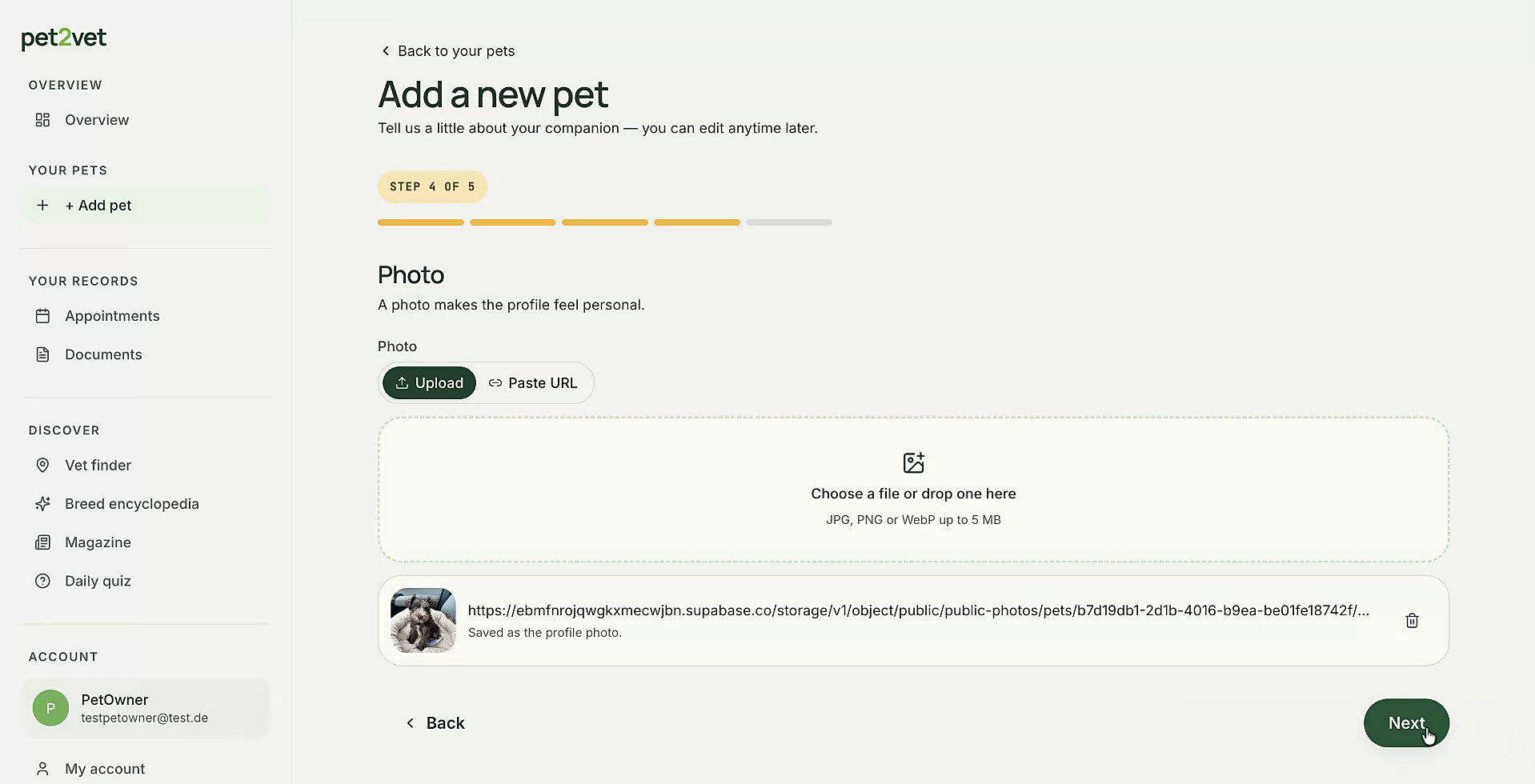
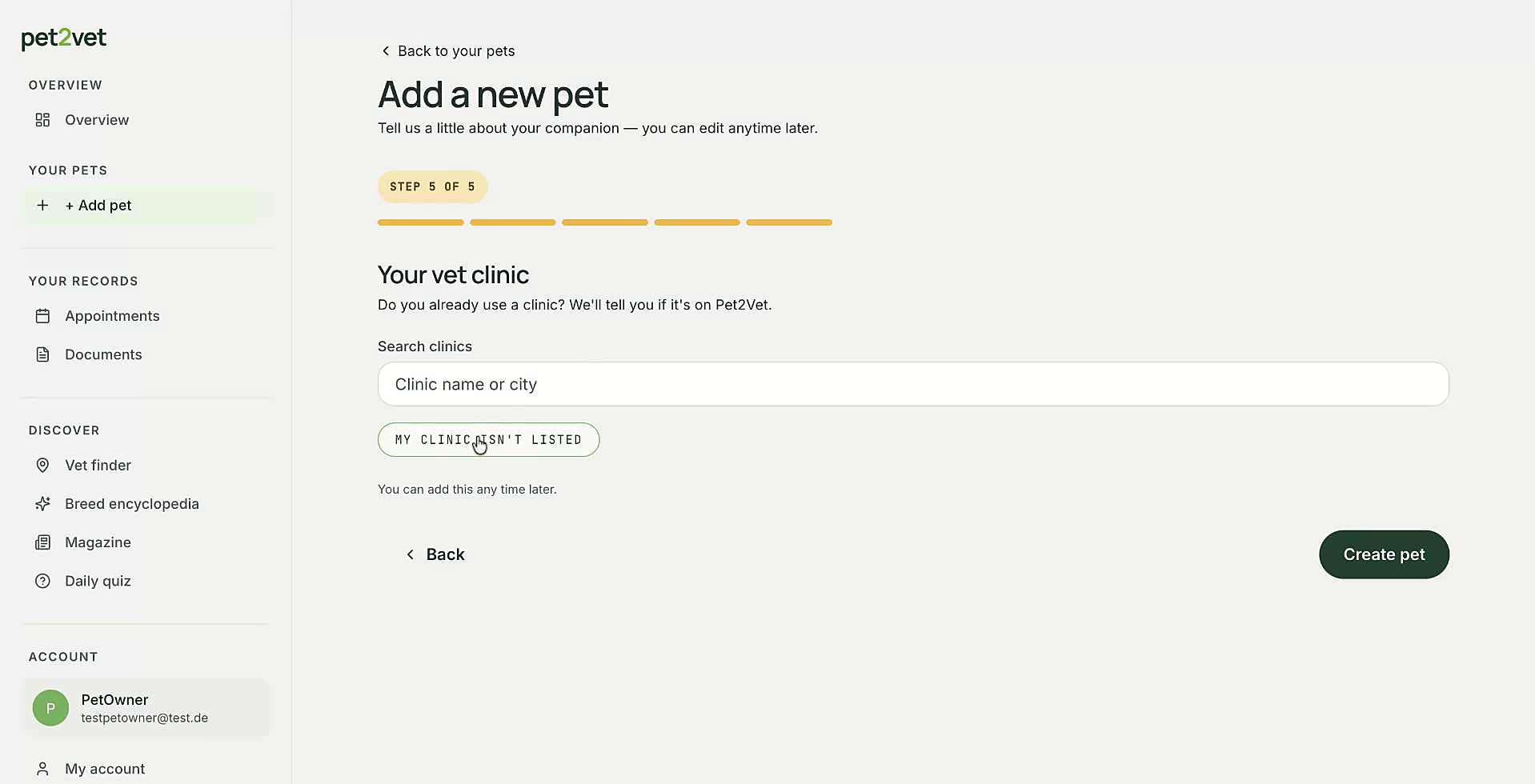
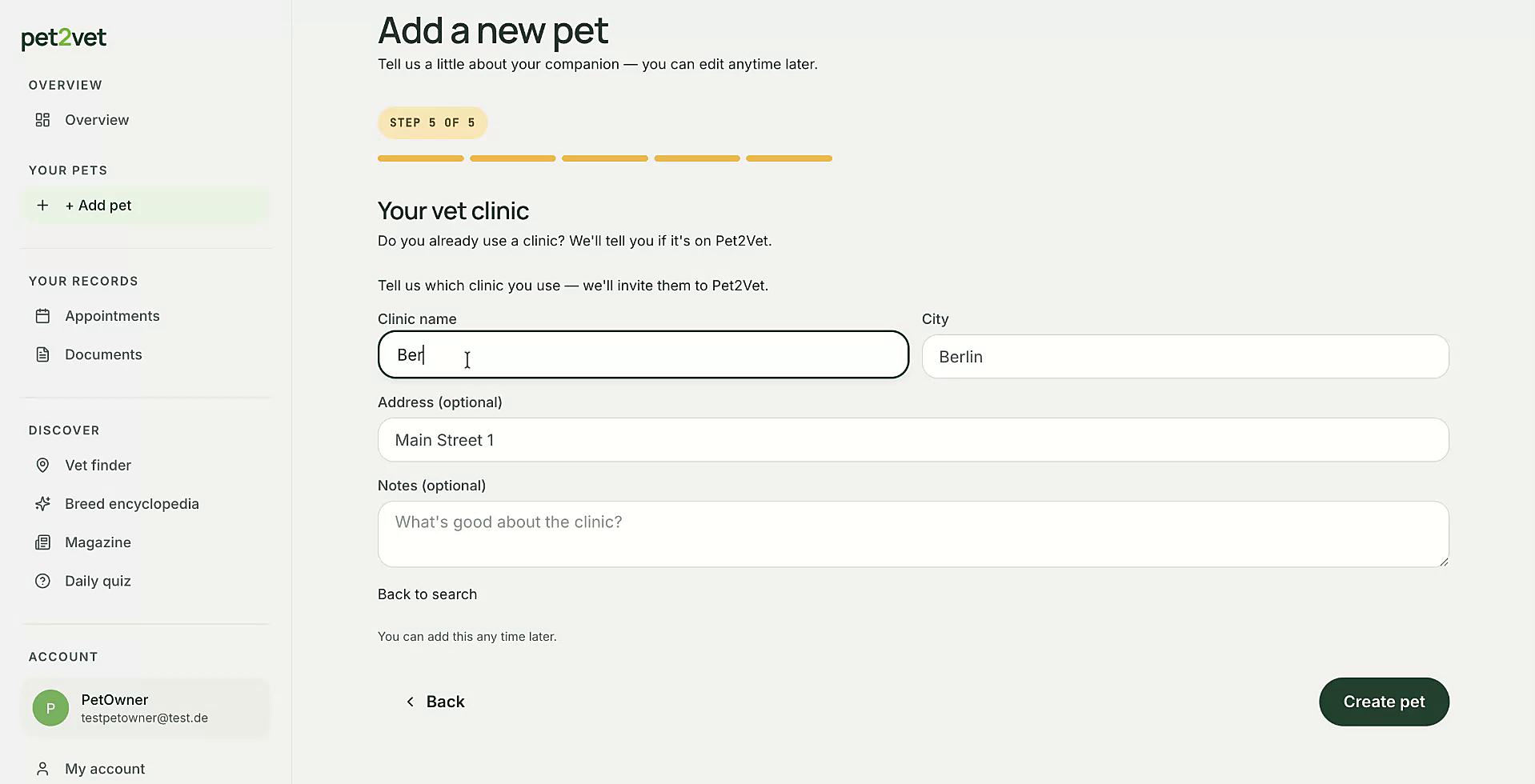
Se la tua clinica non è in elenco, puoi richiedere di aggiungerla inserendo il suo nome e i suoi dati.
Passo 4: Cerca le cliniche e prenota una visita
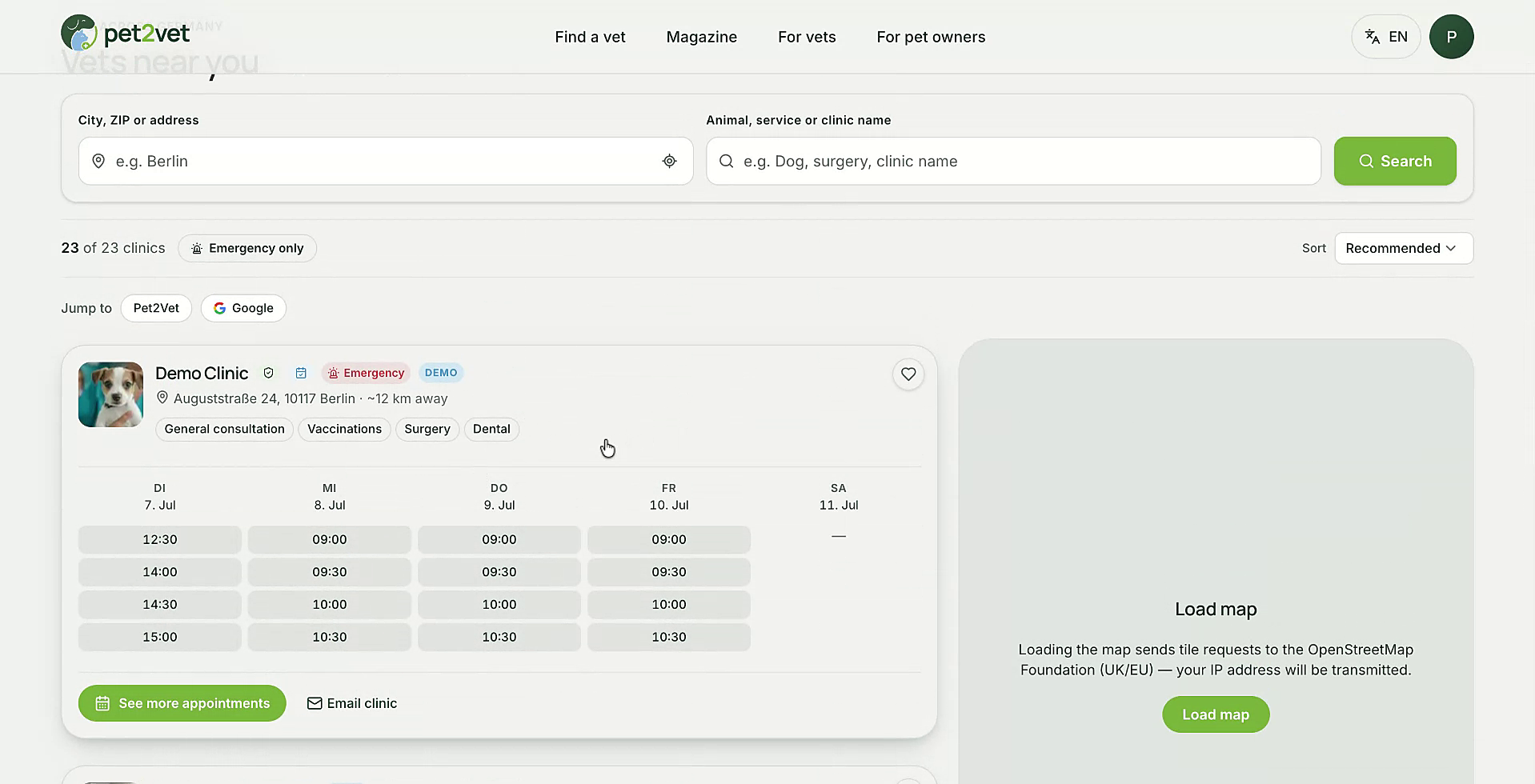
Ora che il tuo animale è stato aggiunto, puoi cercare facilmente le visite veterinarie.
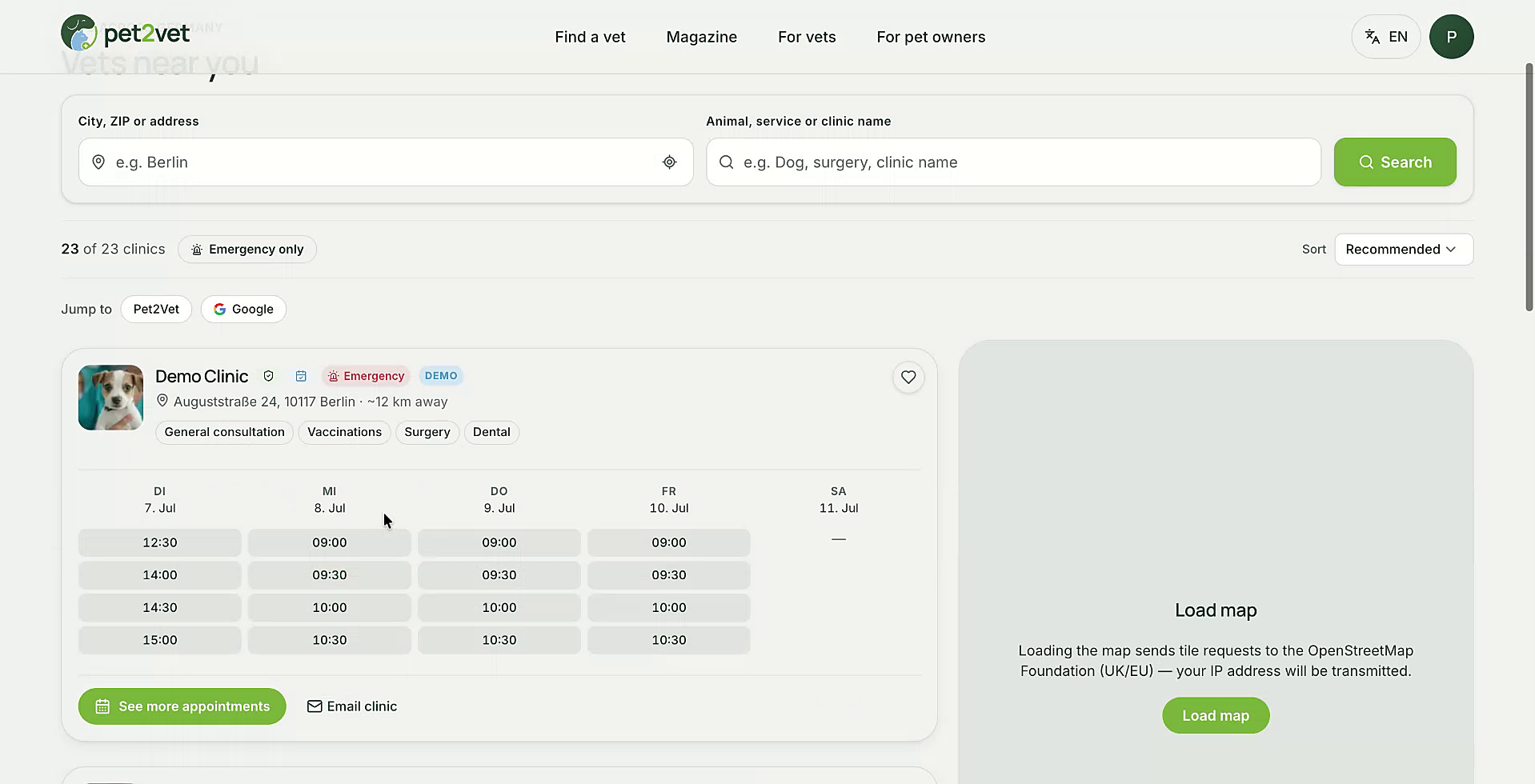
Per prenotare una visita, clicca dai risultati della ricerca sulla clinica più vicina e più adatta a te.
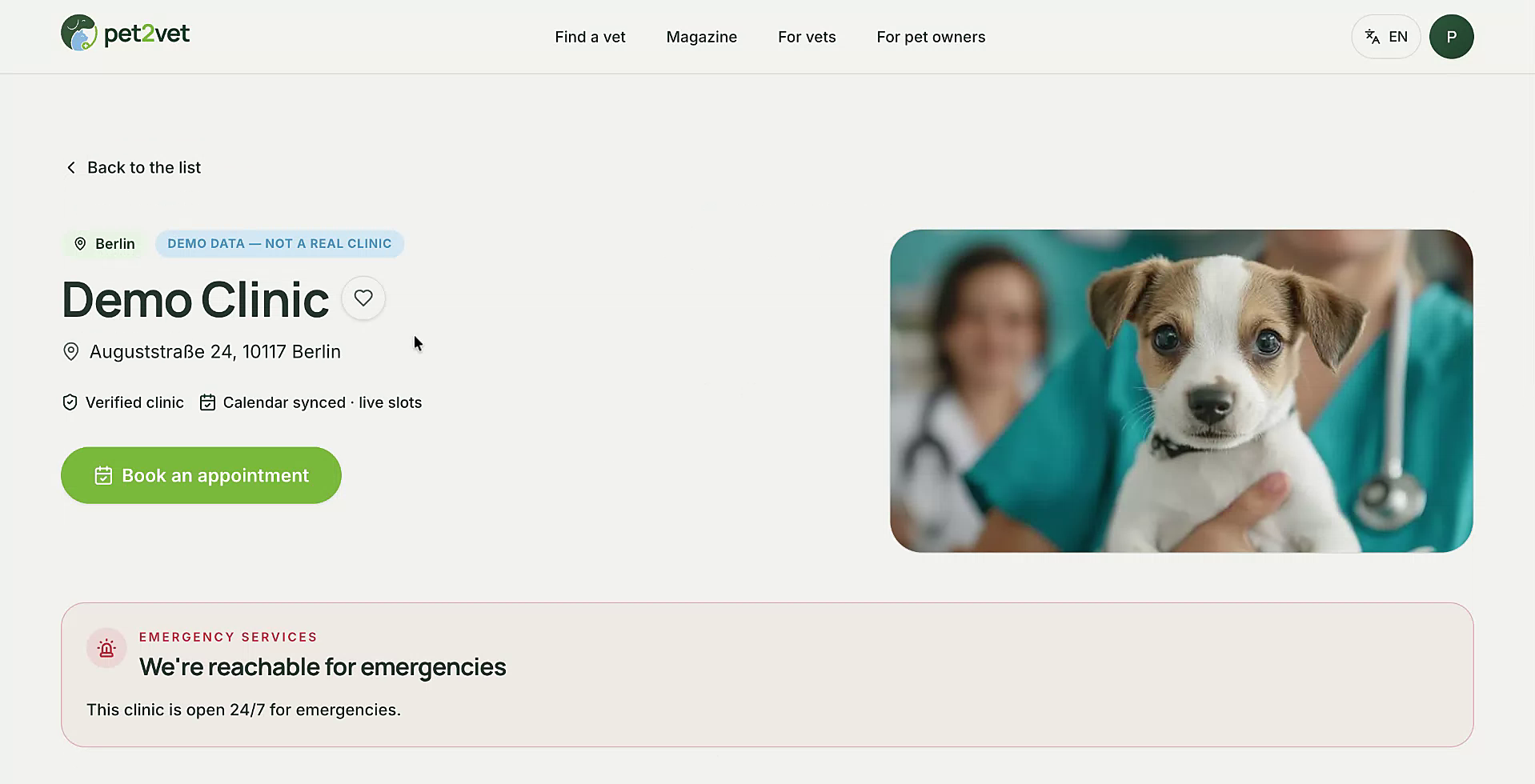
Puoi contrassegnare la clinica come preferita, così la ritrovi facilmente la prossima volta, e poi selezionare per quale animale è la visita (particolarmente utile se hai più animali).
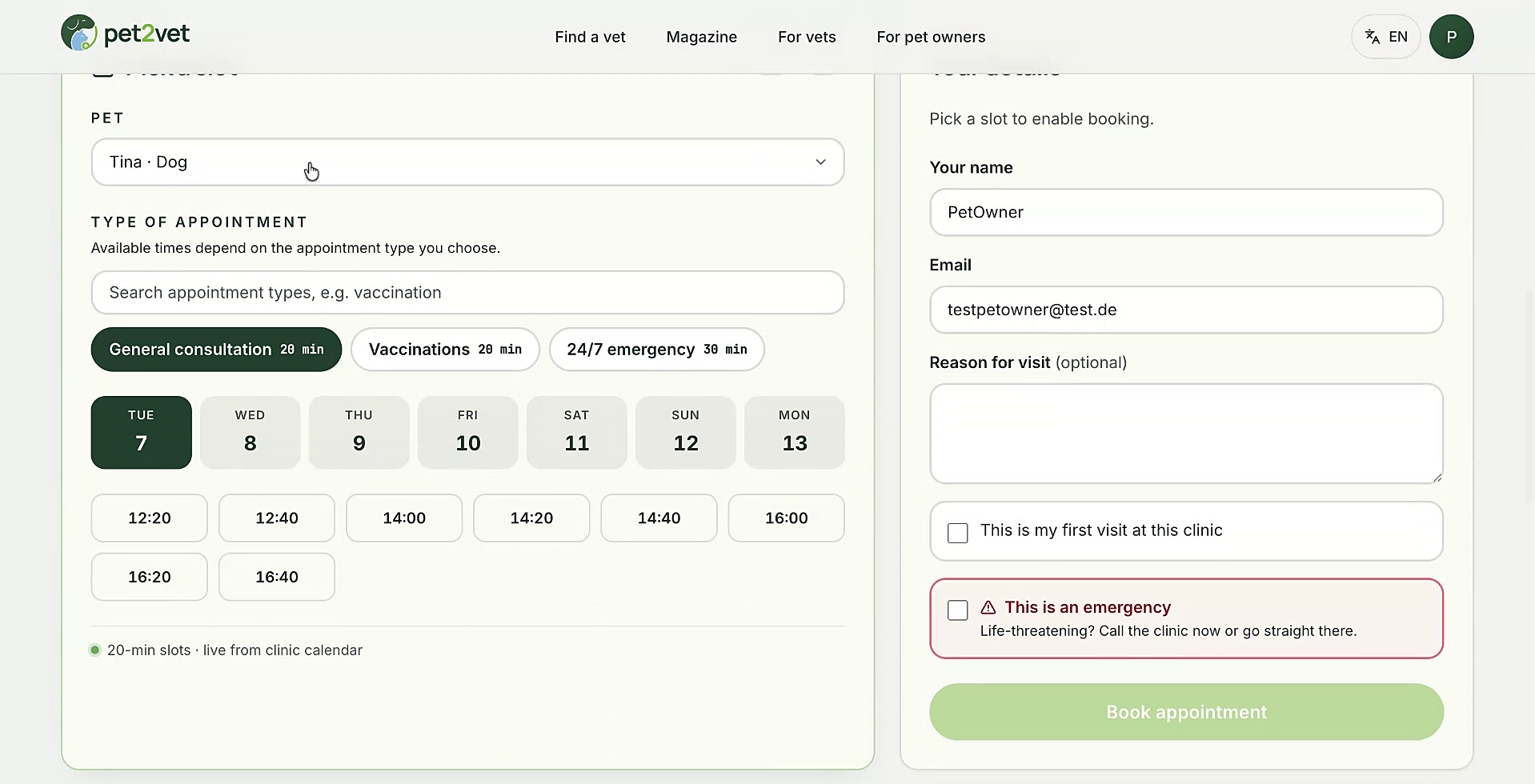
Cerca il tipo di visita che ti serve (ad esempio, controllo o vaccinazione) e aggiungi il tipo di visita appropriato.
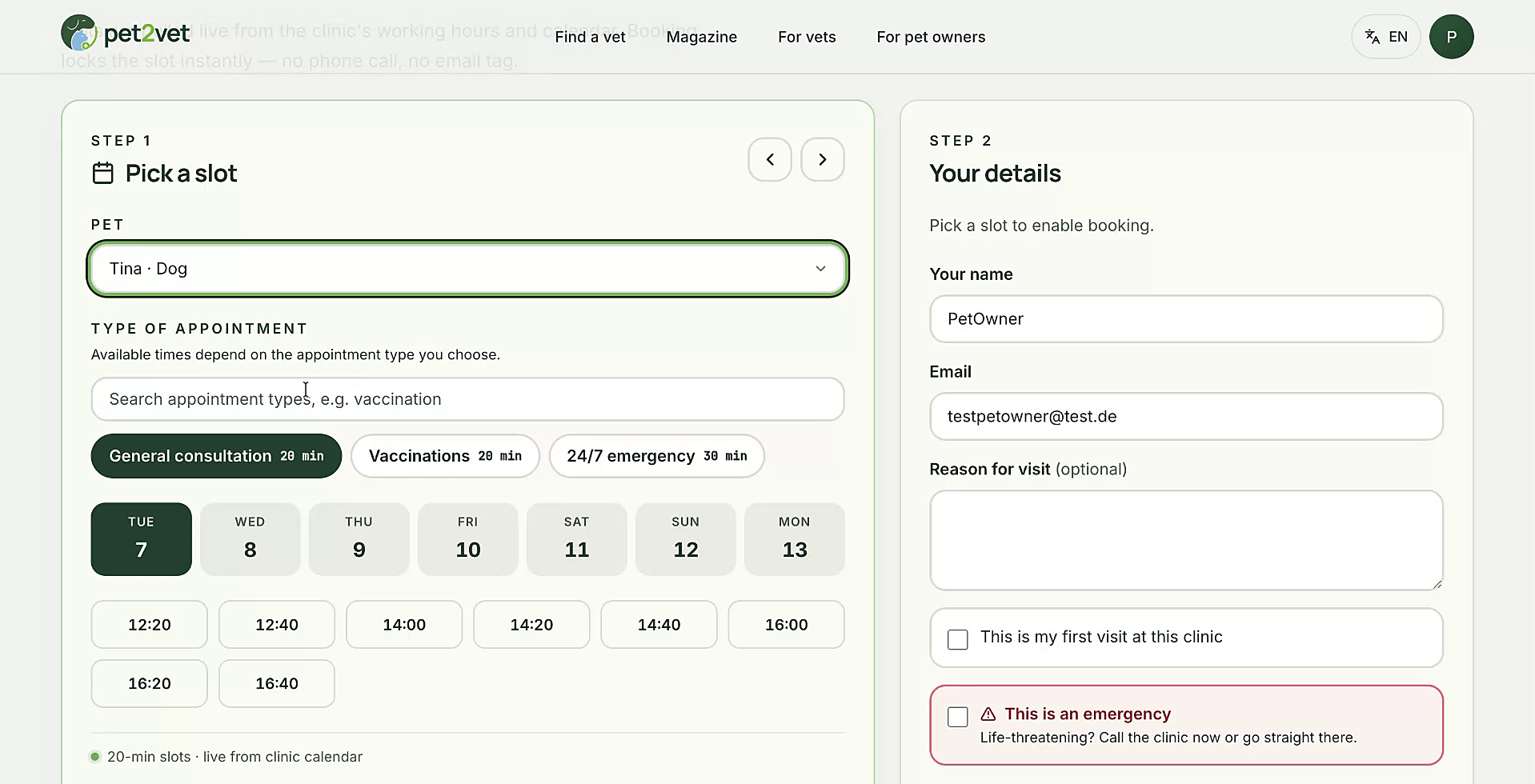
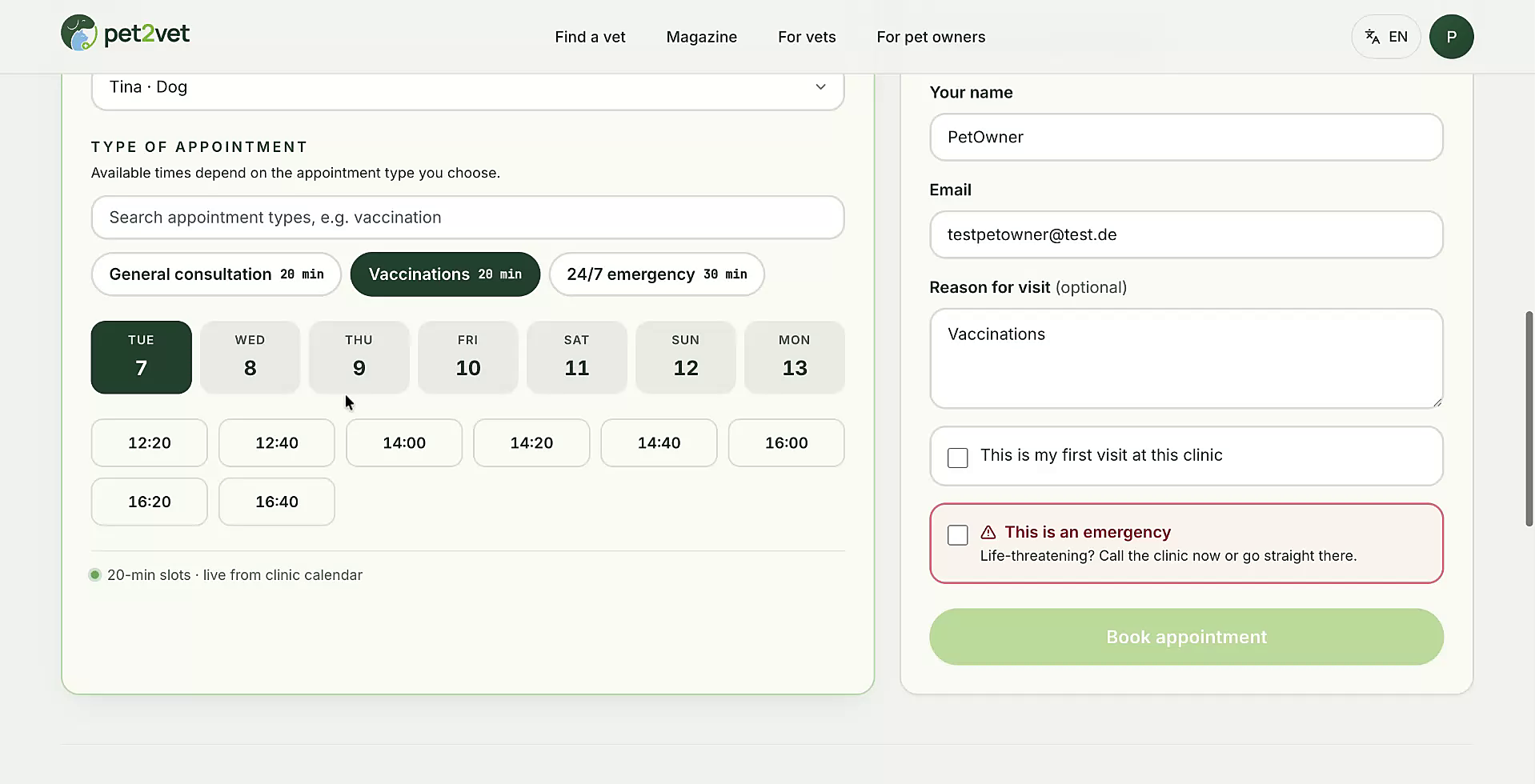
Scegli il giorno che preferisci per la visita, poi seleziona un orario adatto. Le tue informazioni verranno compilate automaticamente.
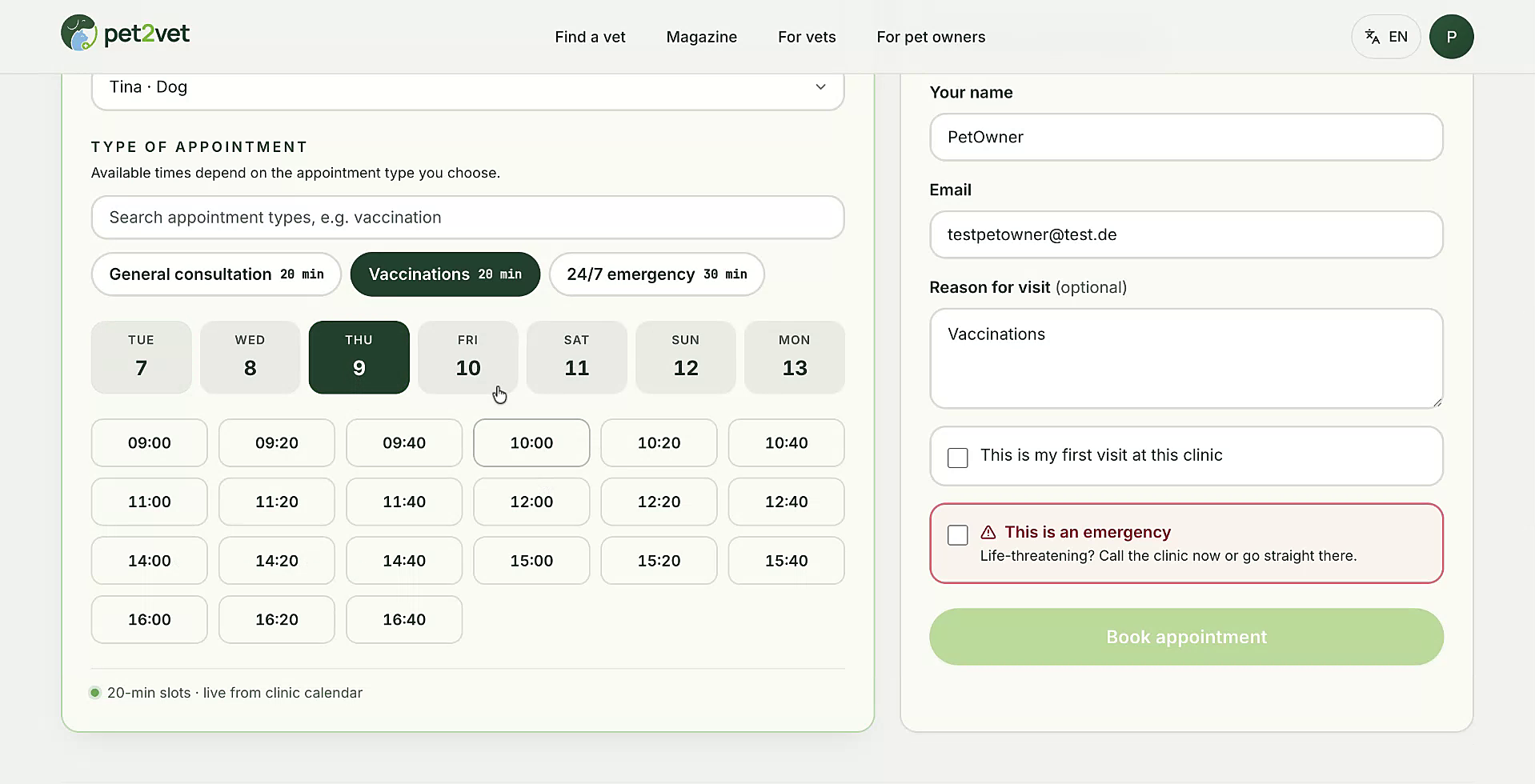
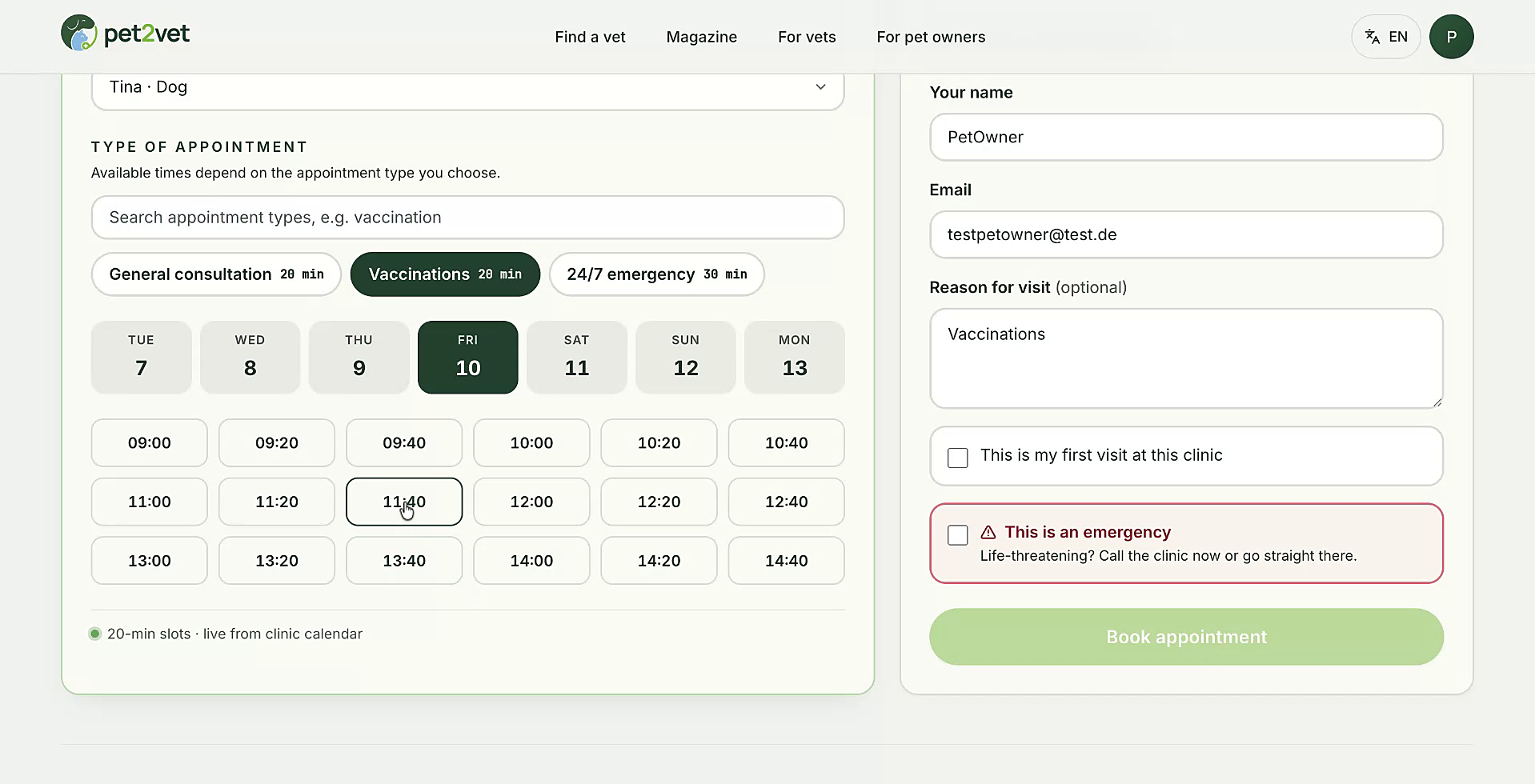
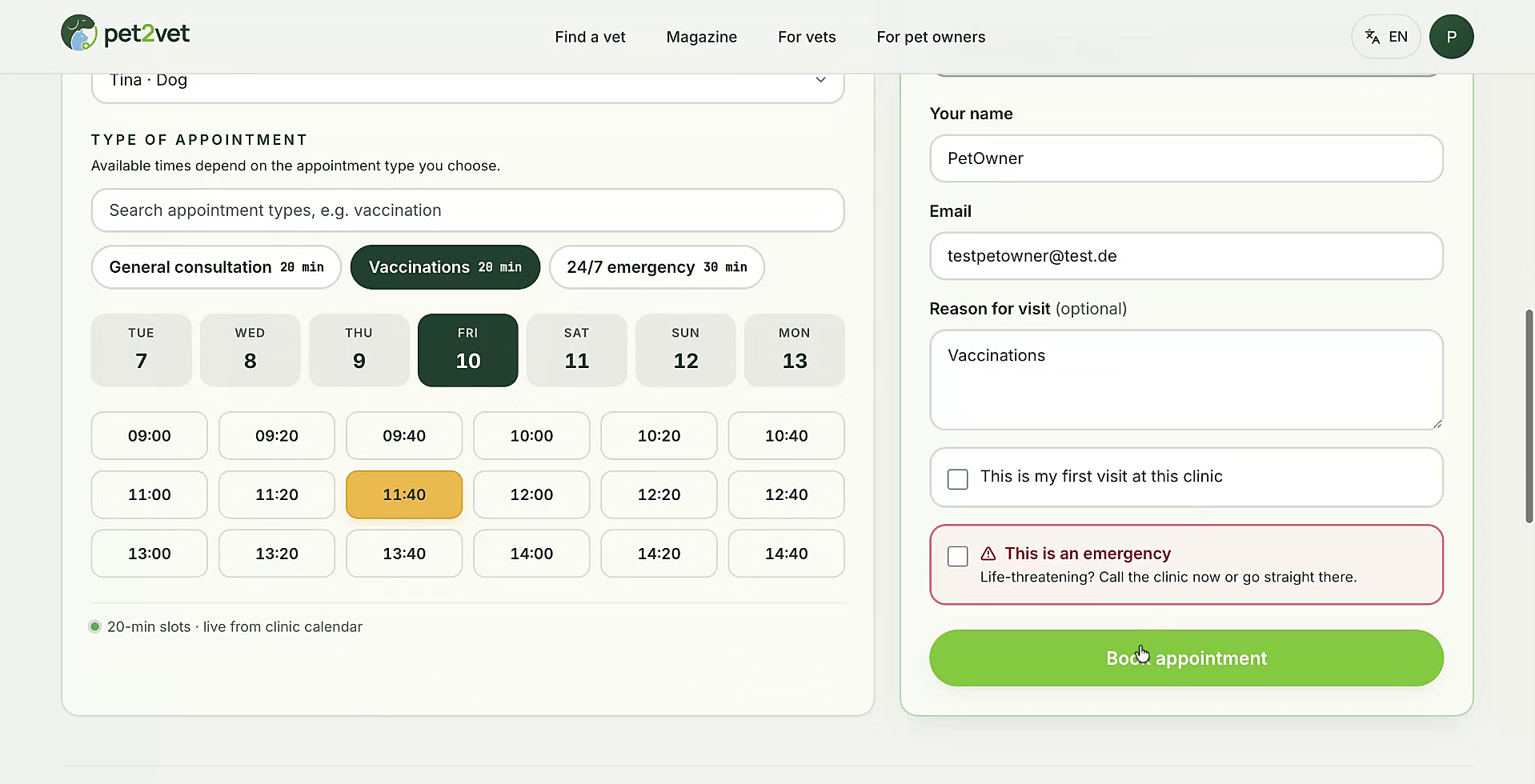
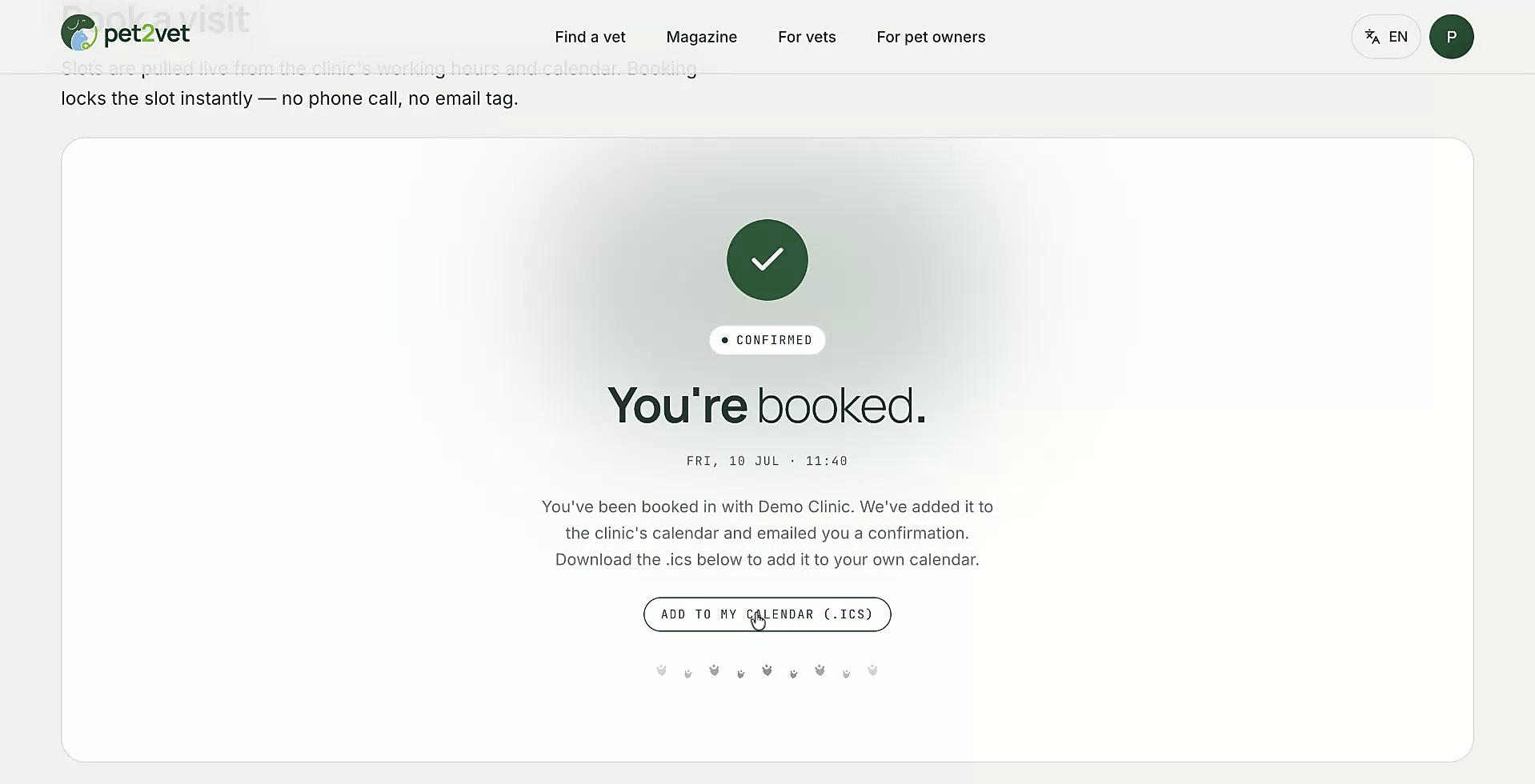
Una volta confermata, la tua visita è prenotata. Puoi anche aggiungerla al tuo calendario tramite un file ICS.
Passo 5: Controlla la tua dashboard e le tue visite
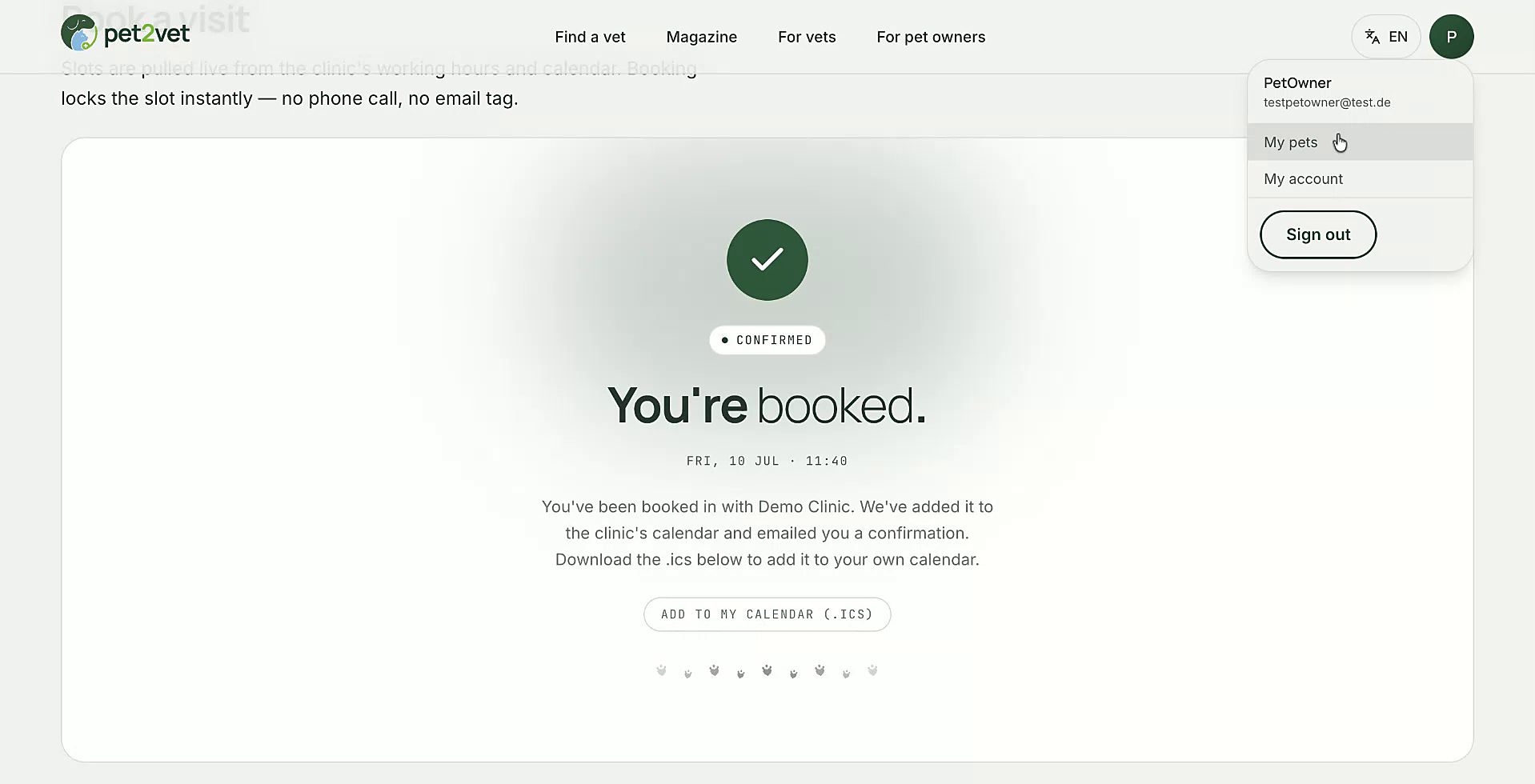
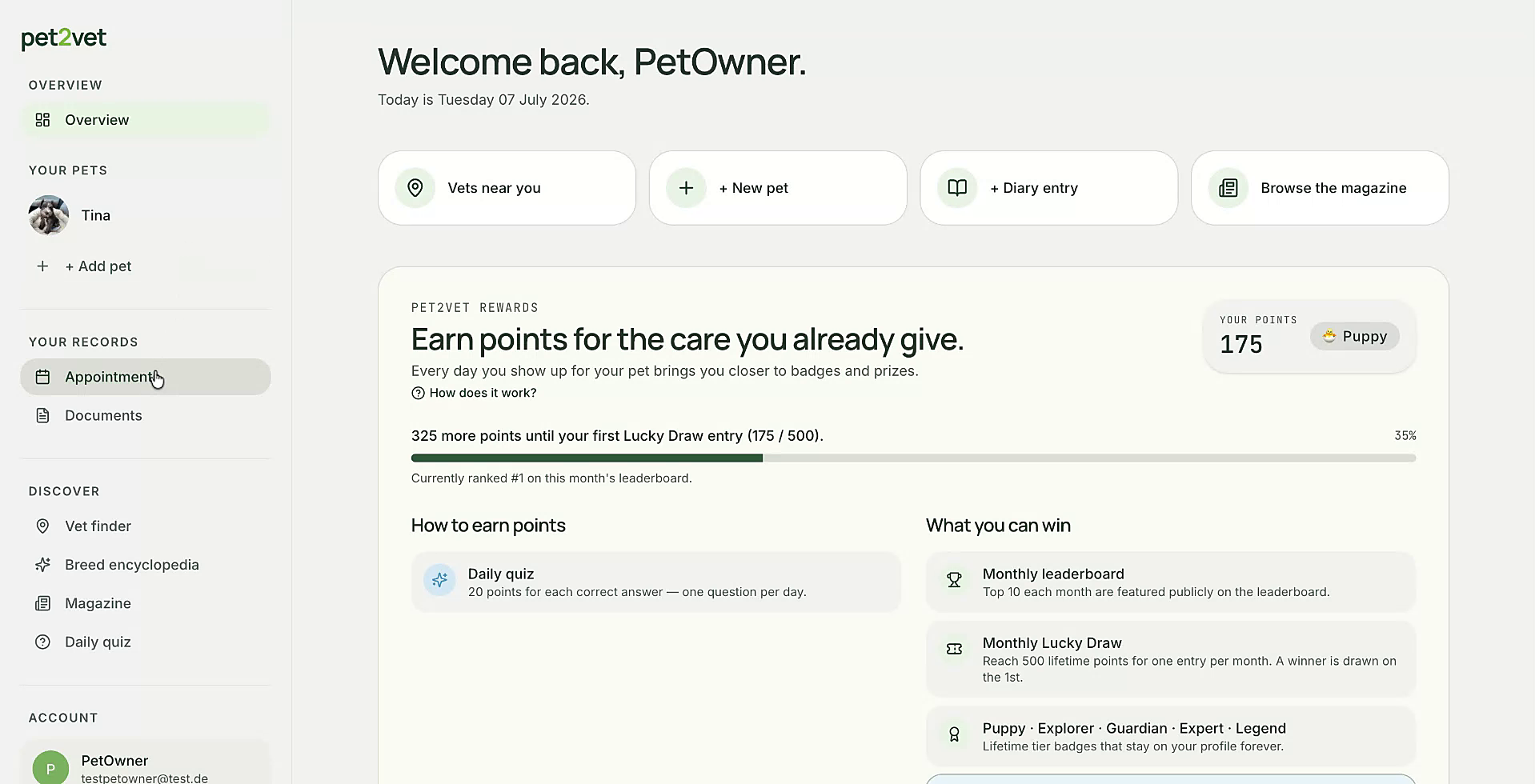
Torna alla tua dashboard per vedere il tuo animale (ad esempio, Tina) nella tua raccolta di animali.
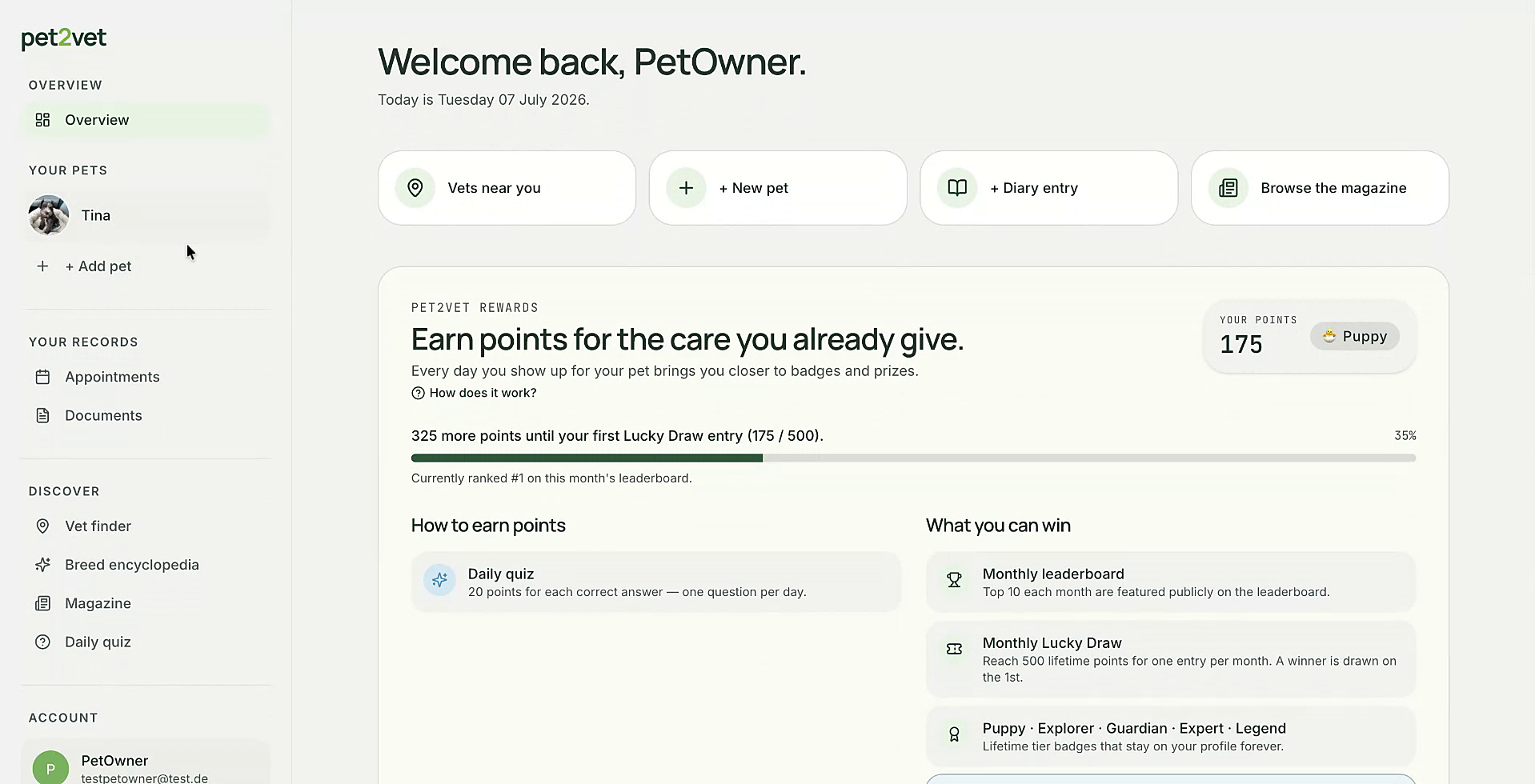
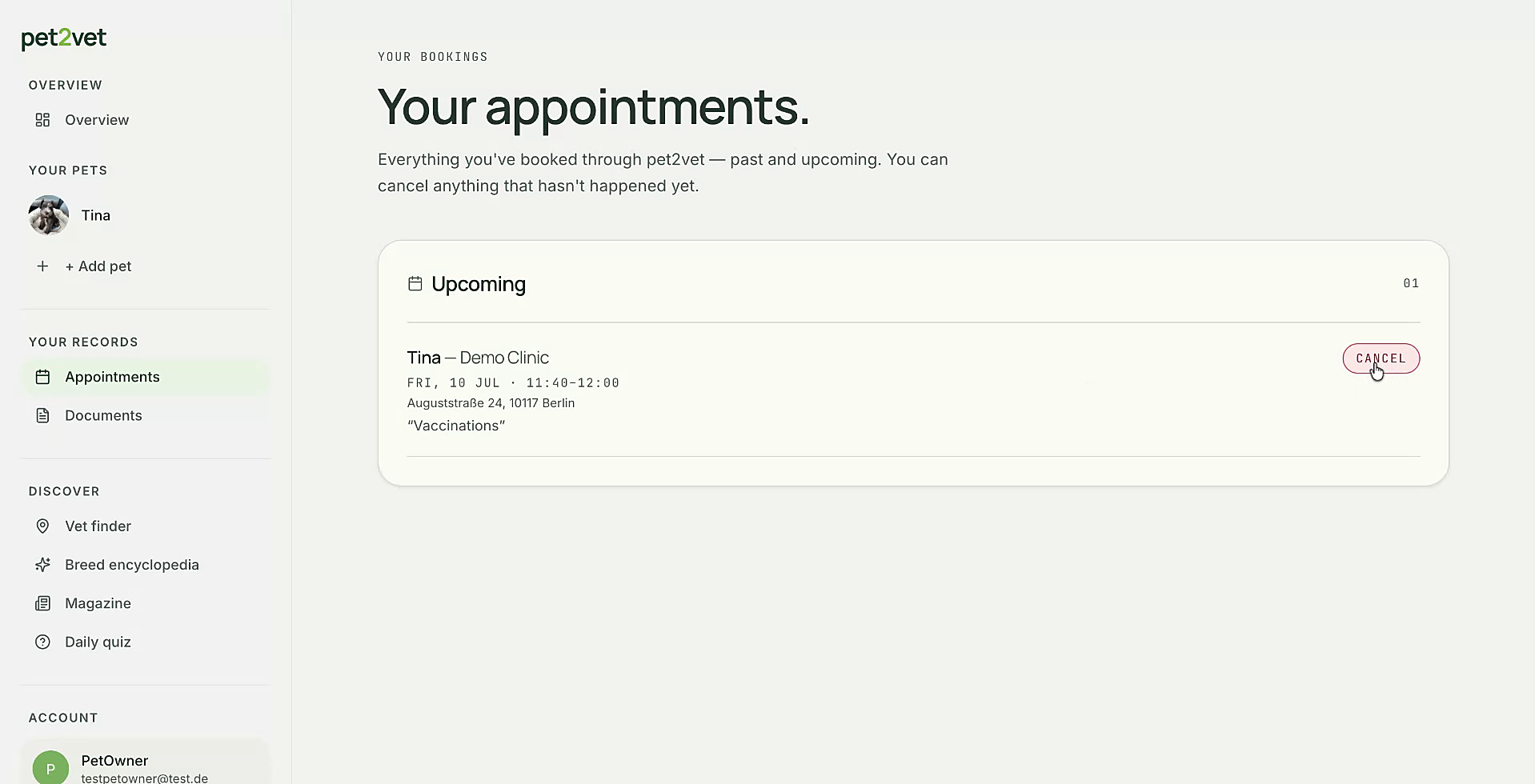
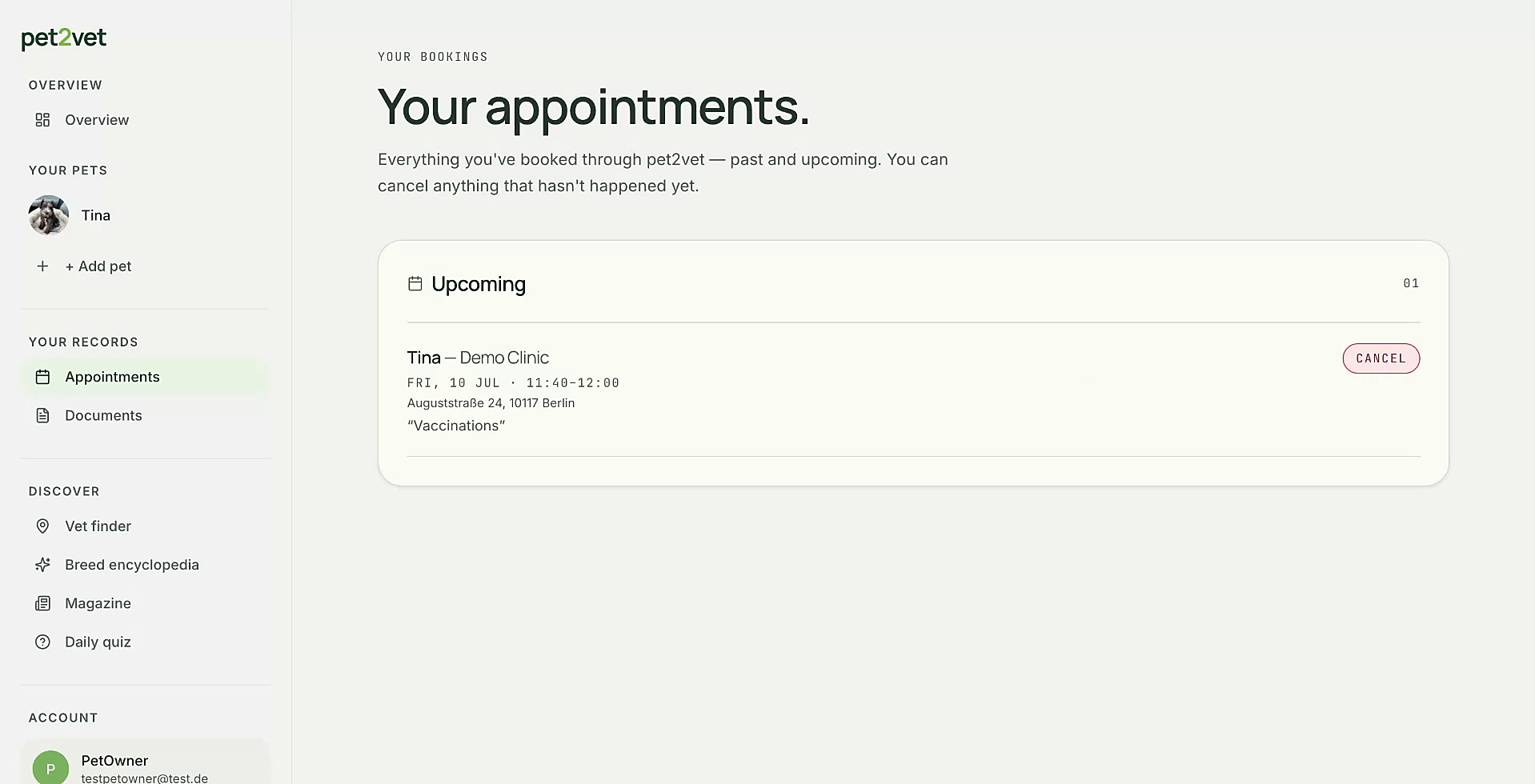
Puoi anche aprire la sezione Visite per vedere la visita appena prenotata. Se necessario, da qui puoi annullare la visita.
Passo 6: Visualizza la panoramica dell'animale e aggiungi voci al diario
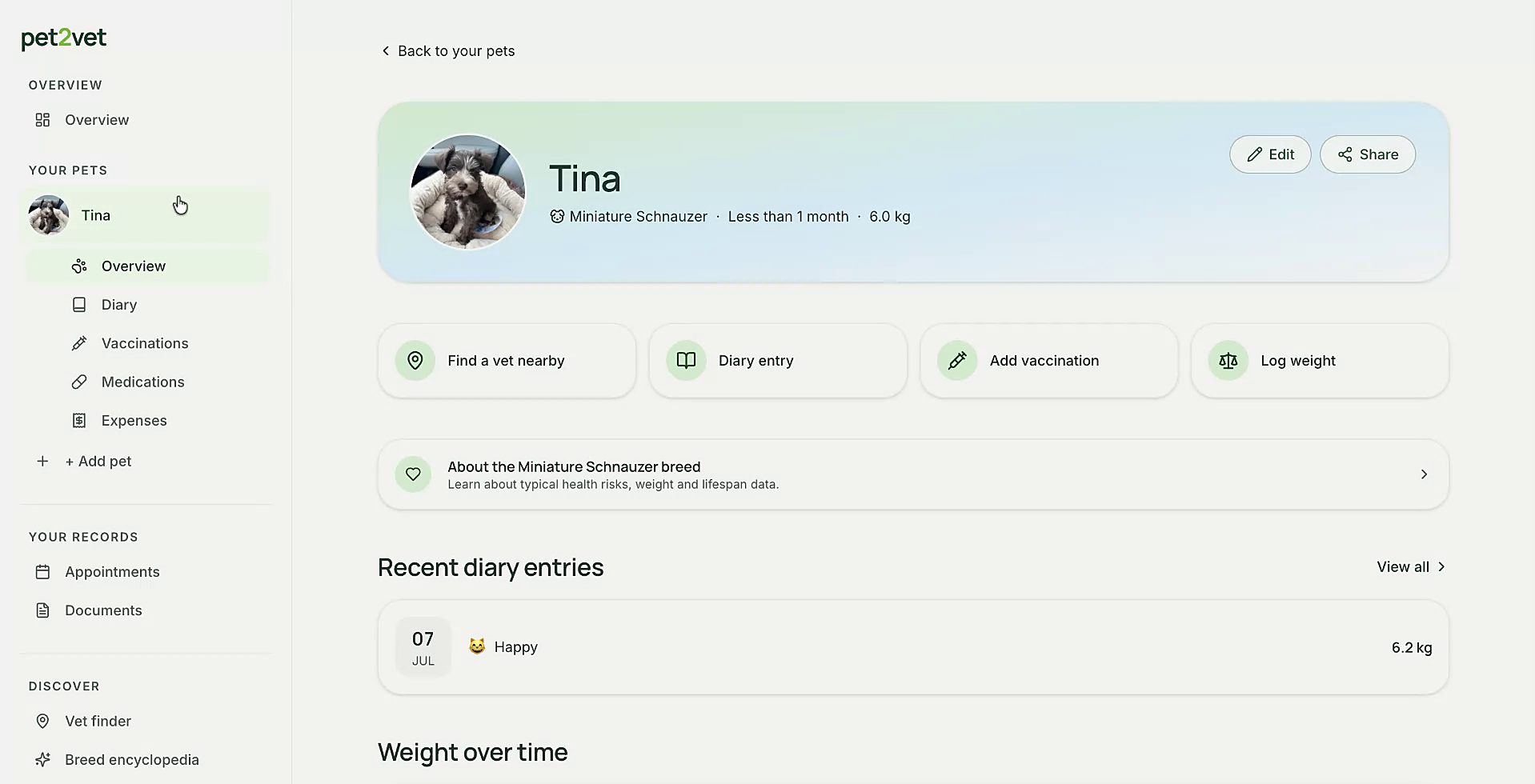
Nella panoramica del tuo animale puoi vedere tutte le informazioni principali, come i dati del microchip, i riepiloghi settimanali e le spese.
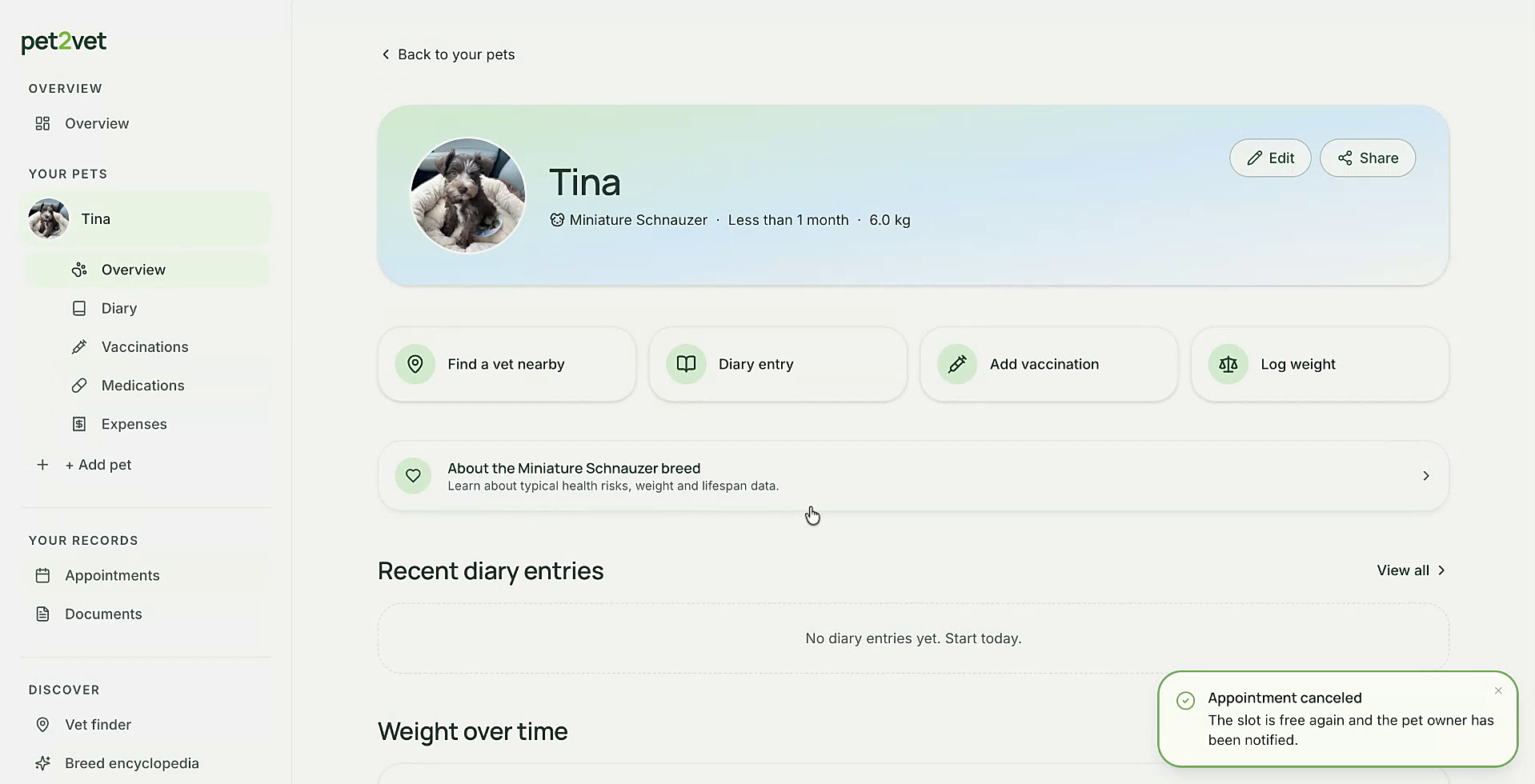
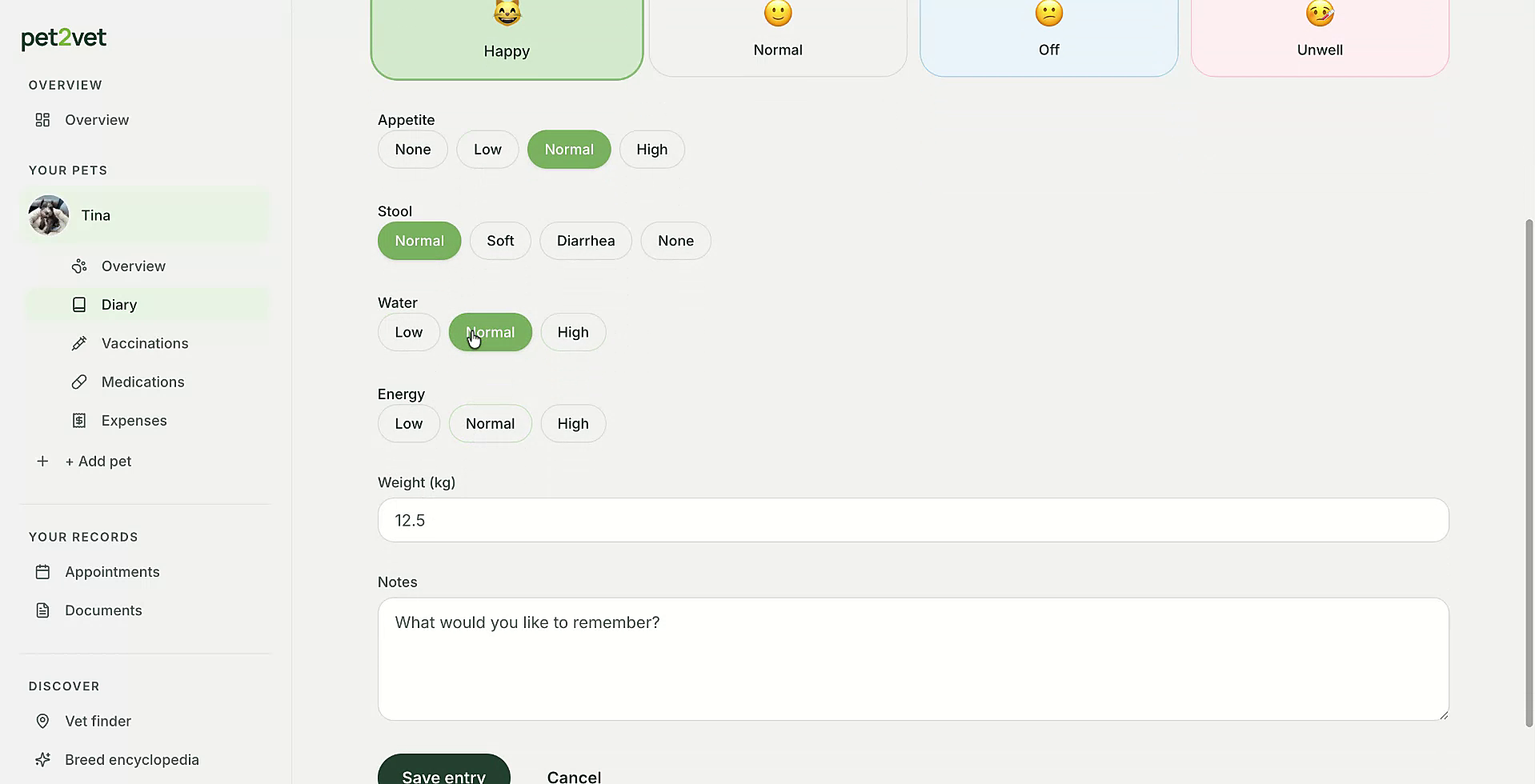
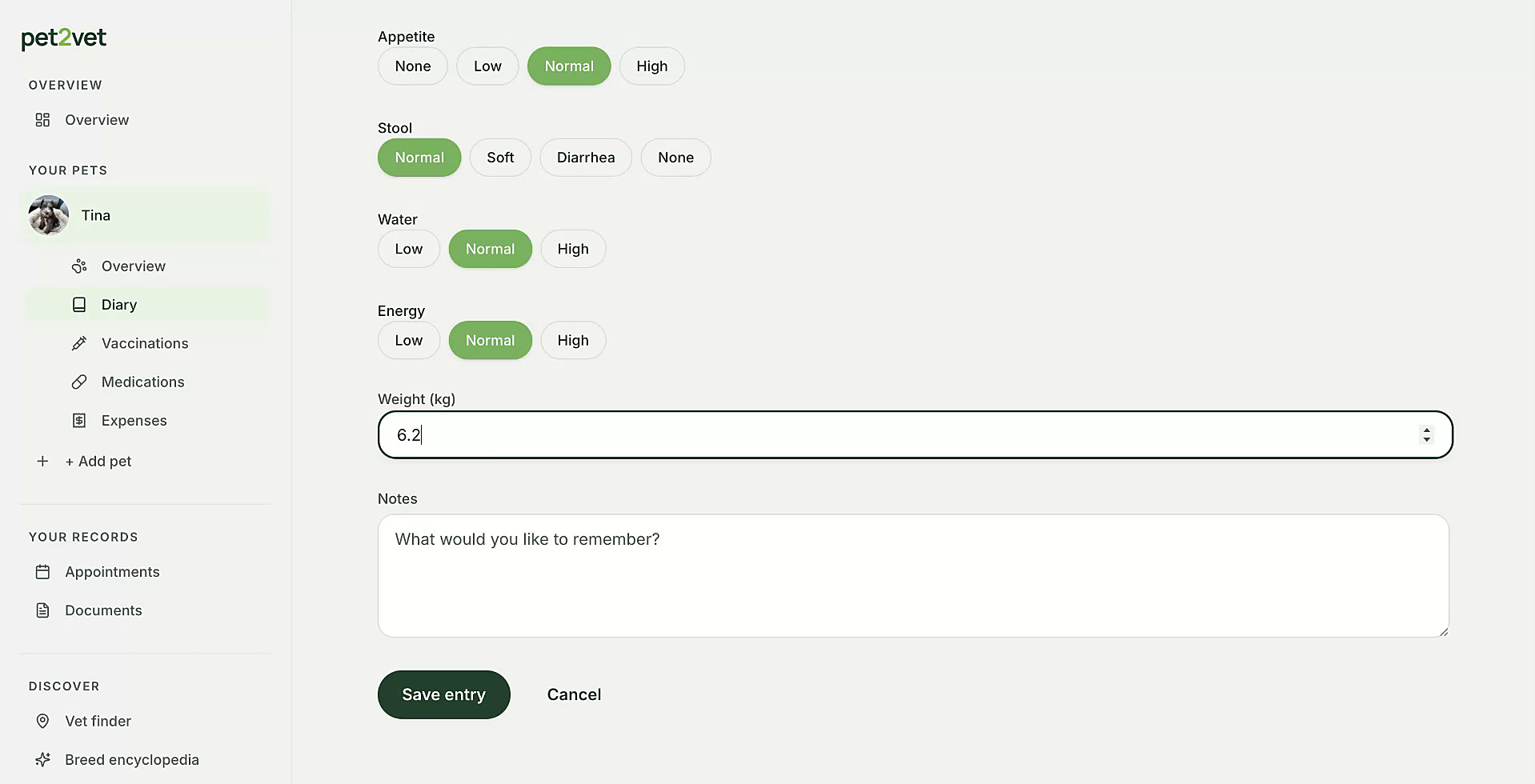
Se vuoi aggiungere una voce al diario (ad esempio, per Tina) per aiutarti a monitorare la sua salute, apri la sezione del diario e inserisci le informazioni pertinenti.
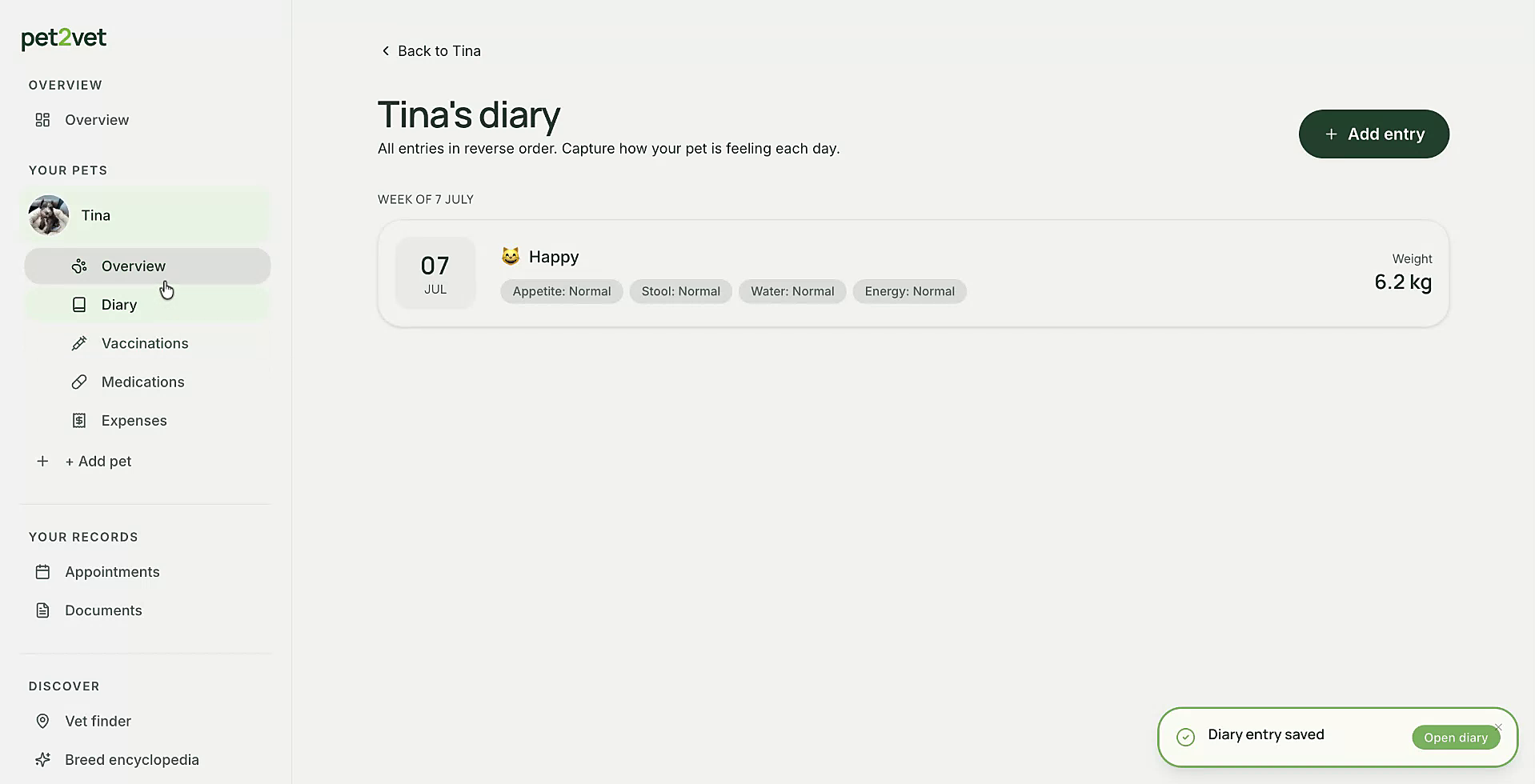
Vedrai poi la voce del diario salvata, insieme all'inizio di un grafico dell'andamento del peso del tuo animale.
Passo 7: Gestisci vaccinazioni e farmaci
Puoi aggiungere i registri delle vaccinazioni, inclusa la data in cui sono state effettuate e quando è prevista la prossima.
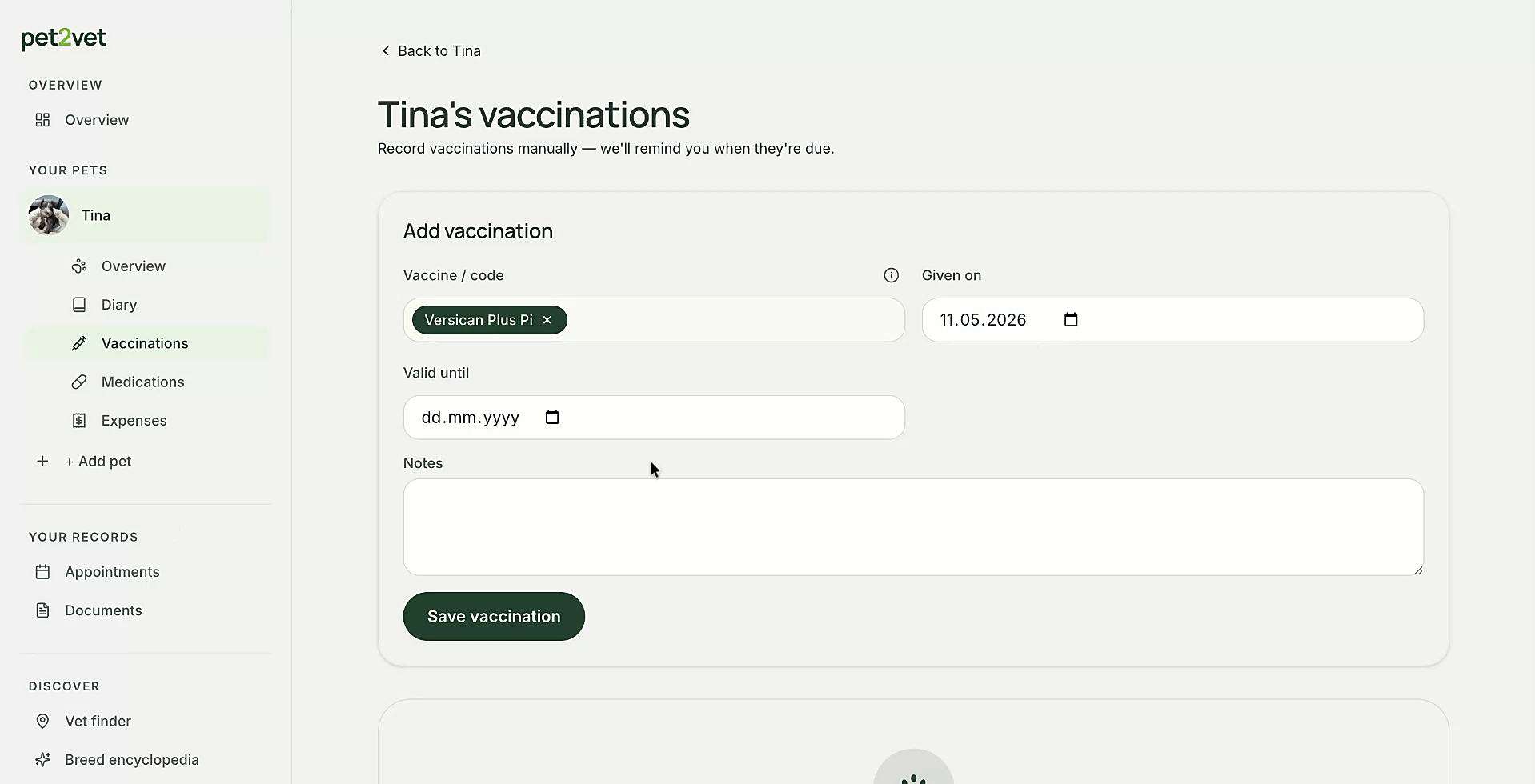
Riceverai dei promemoria per le vaccinazioni nella tua panoramica quando una vaccinazione è in scadenza.
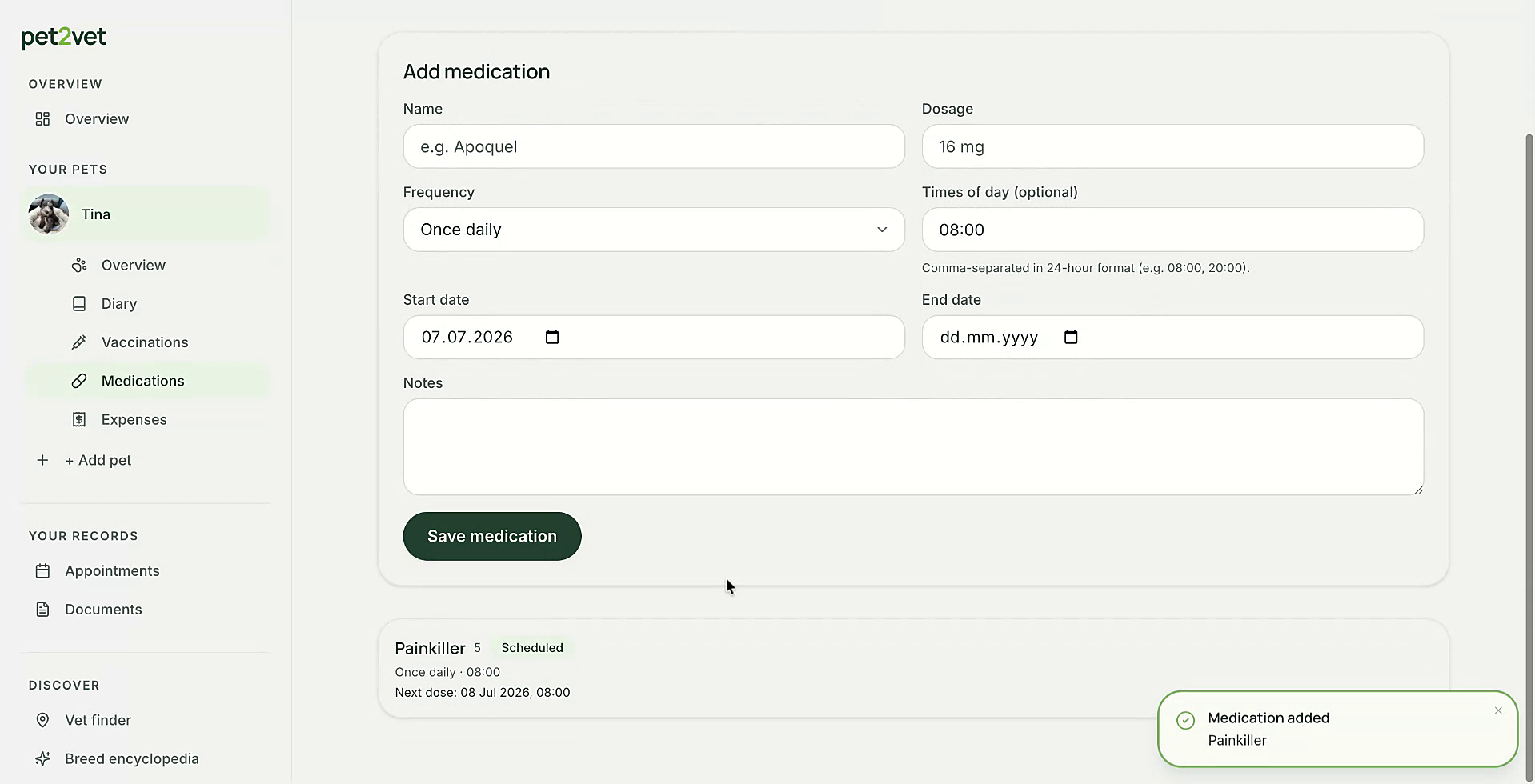
Allo stesso modo, puoi gestire i farmaci. Se un farmaco viene somministrato ogni giorno, riceverai promemoria giornalieri.
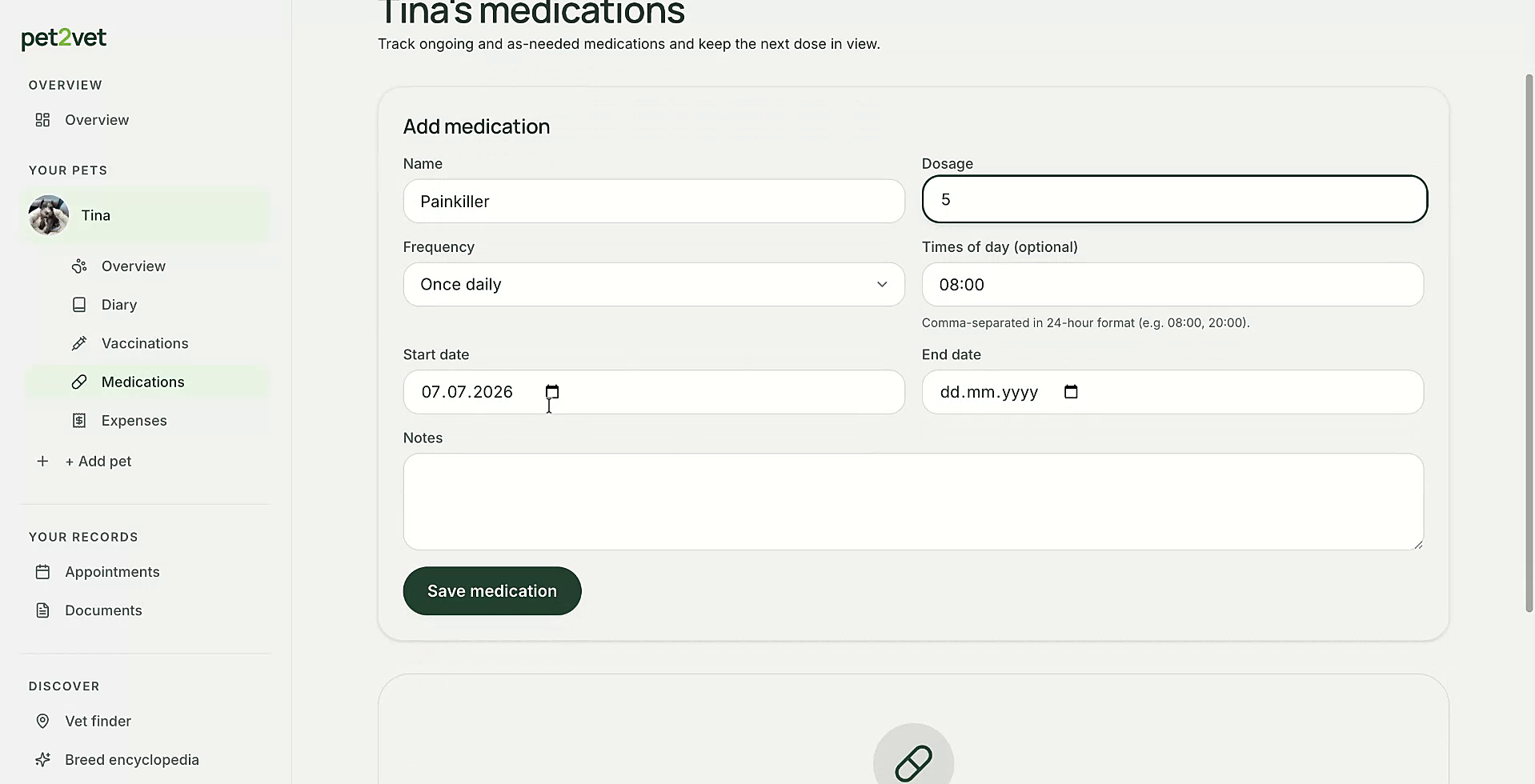
Nella sezione Prossima dose puoi vedere quando è prevista la dose successiva (ad esempio, "domani") e regolare la pianificazione se necessario.
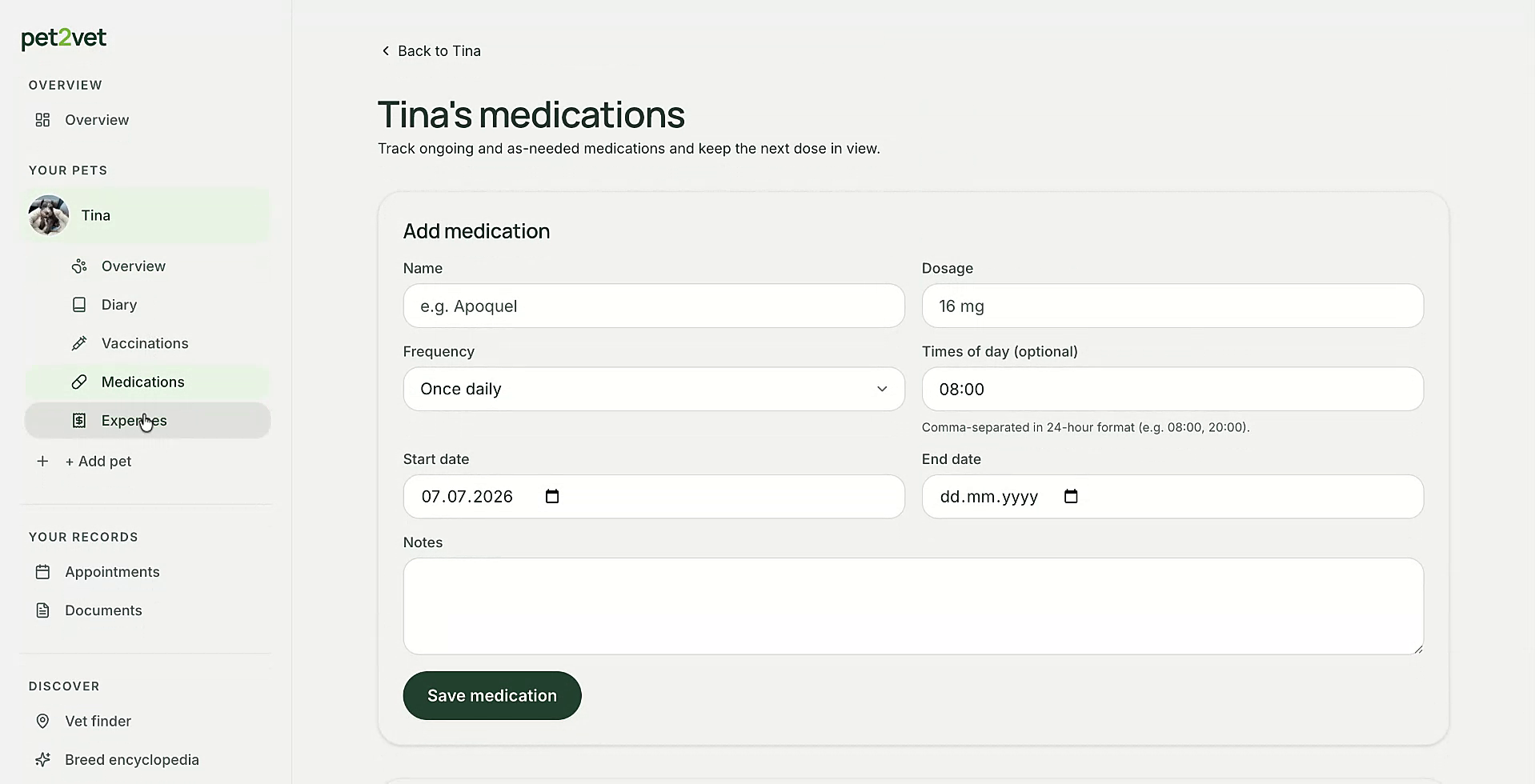
Passo 8: Tieni traccia delle spese
Puoi aggiungere i costi nella sezione Monitoraggio spese. Ad esempio, se hai speso 200 per una visita veterinaria, inserisci quell'importo così puoi tenere sotto controllo le spese legate al tuo animale.
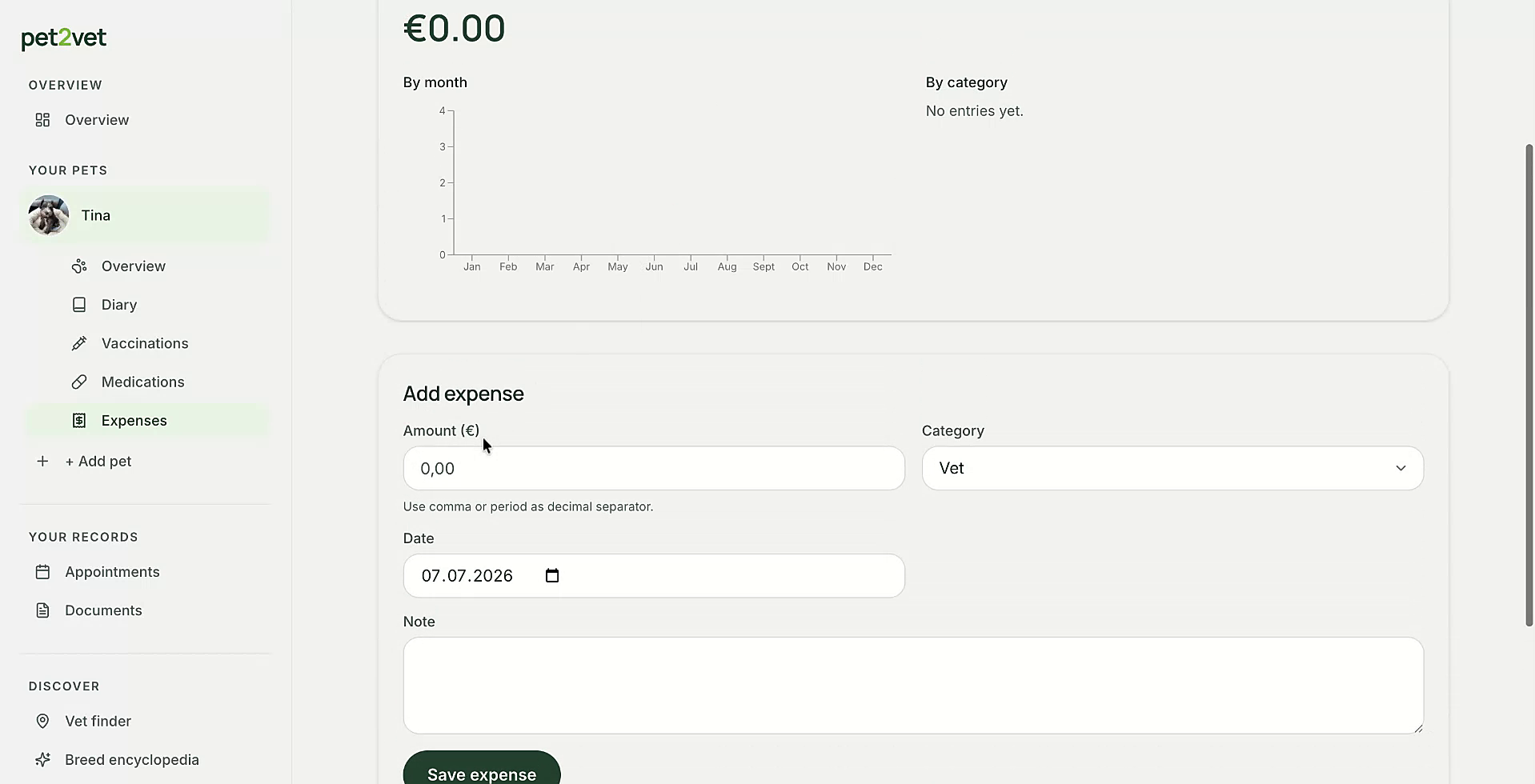
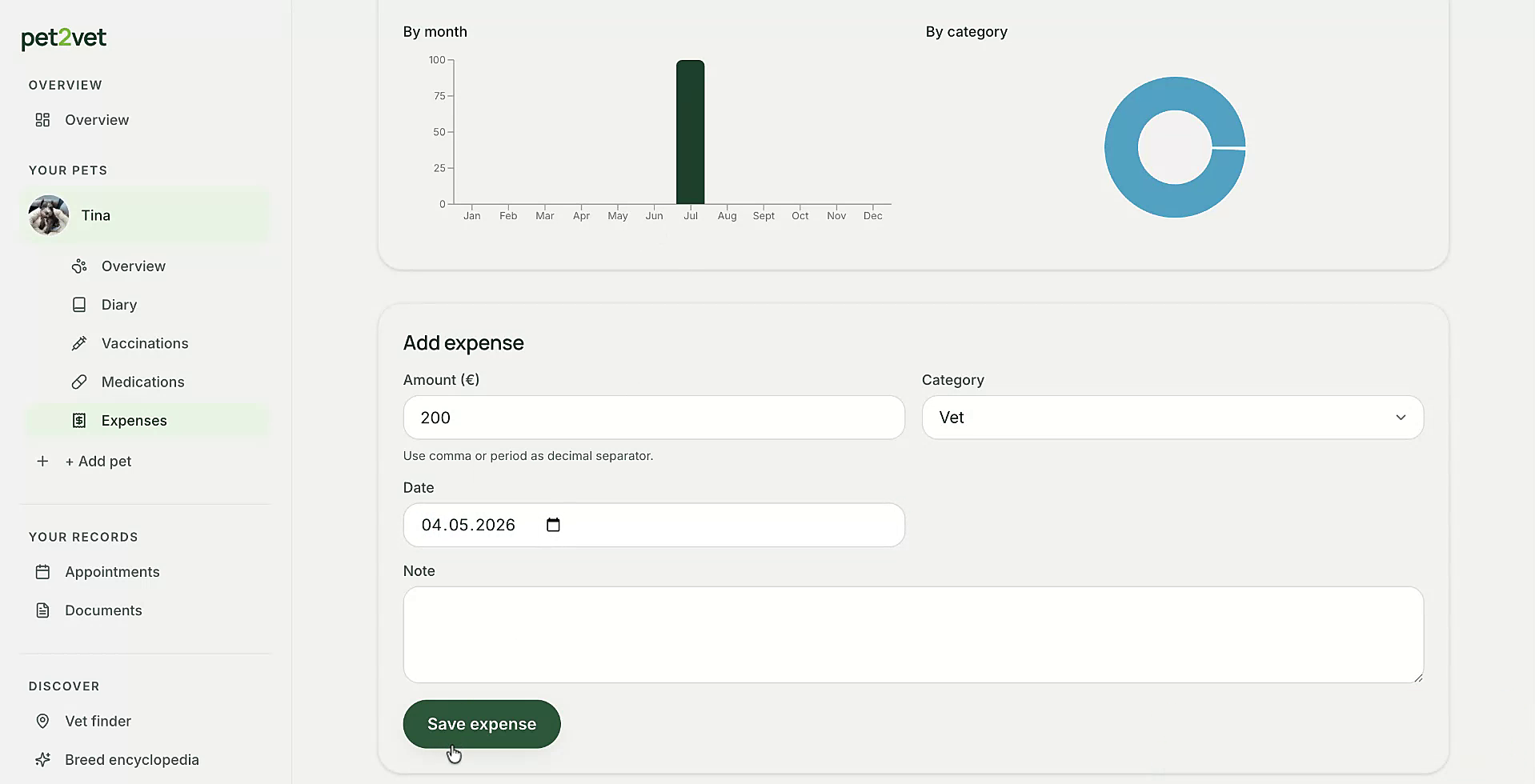
Le spese possono essere visualizzate come grafico o grafico a torta per un'analisi più semplice.
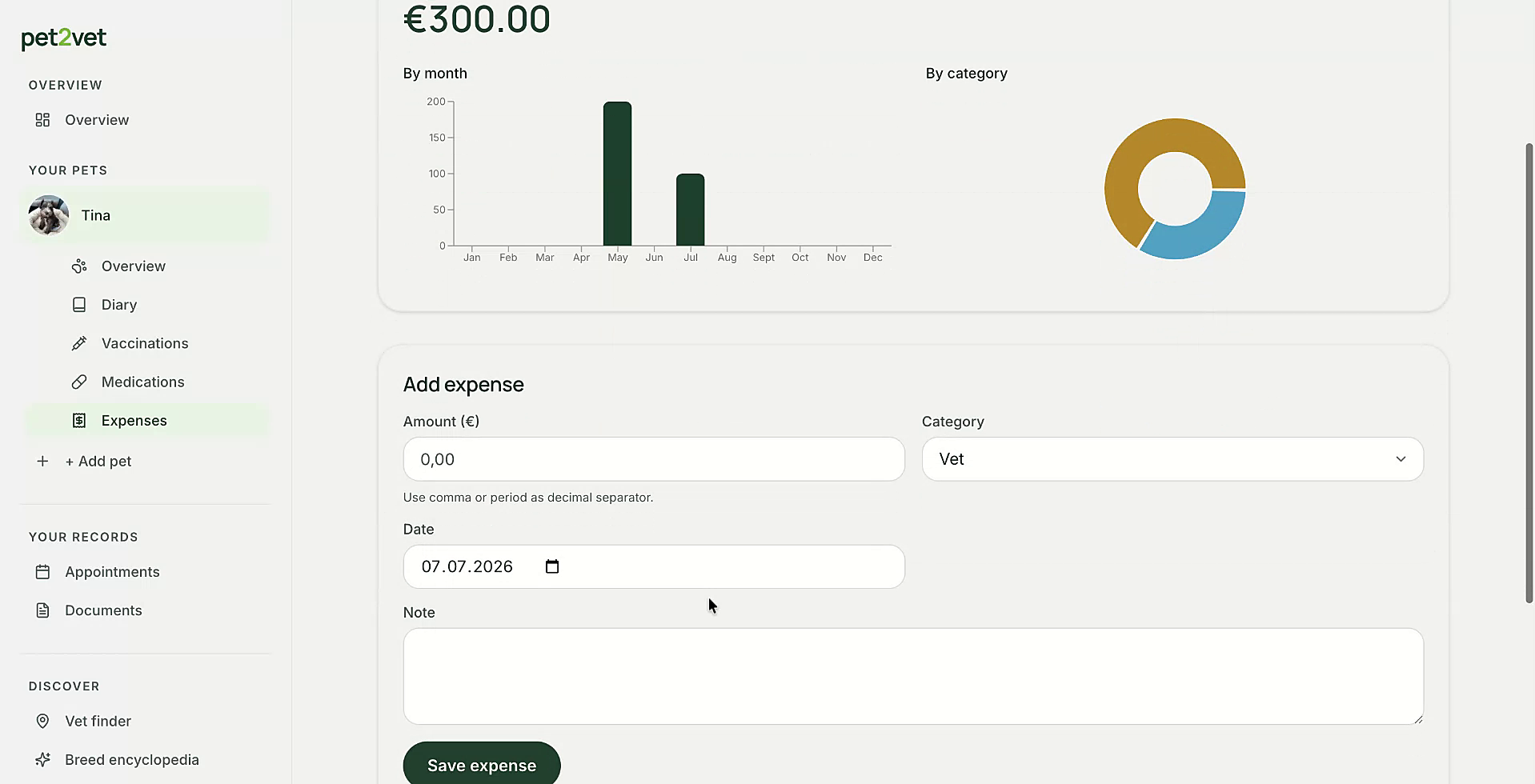
Passo 9: Accedi ai documenti
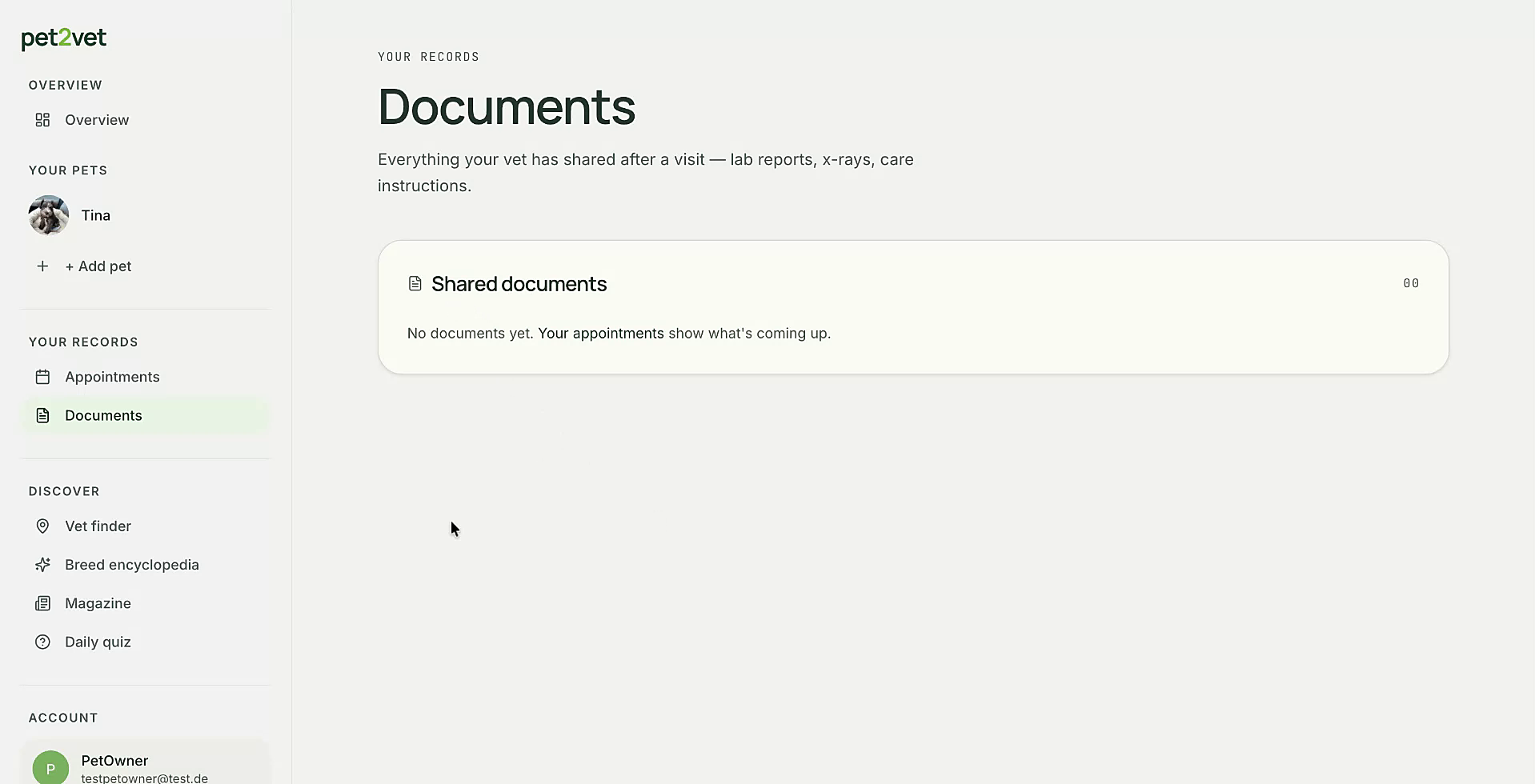
Dopo aver effettuato la tua visita, puoi trovare i documenti condivisi (come referti o prescrizioni) nella cartella Documenti del tuo animale.
Passo 10: Controlla i promemoria e il tuo riepilogo settimanale
Nella tua panoramica vedrai i promemoria attivi, come le vaccinazioni in arrivo, i riepiloghi del monitoraggio delle spese e il riepilogo settimanale del tuo animale. Anche la tua clinica preferita è visibile qui, così hai tutto ciò che ti serve in un unico posto.
Passo 11: Condividi il profilo del tuo animale
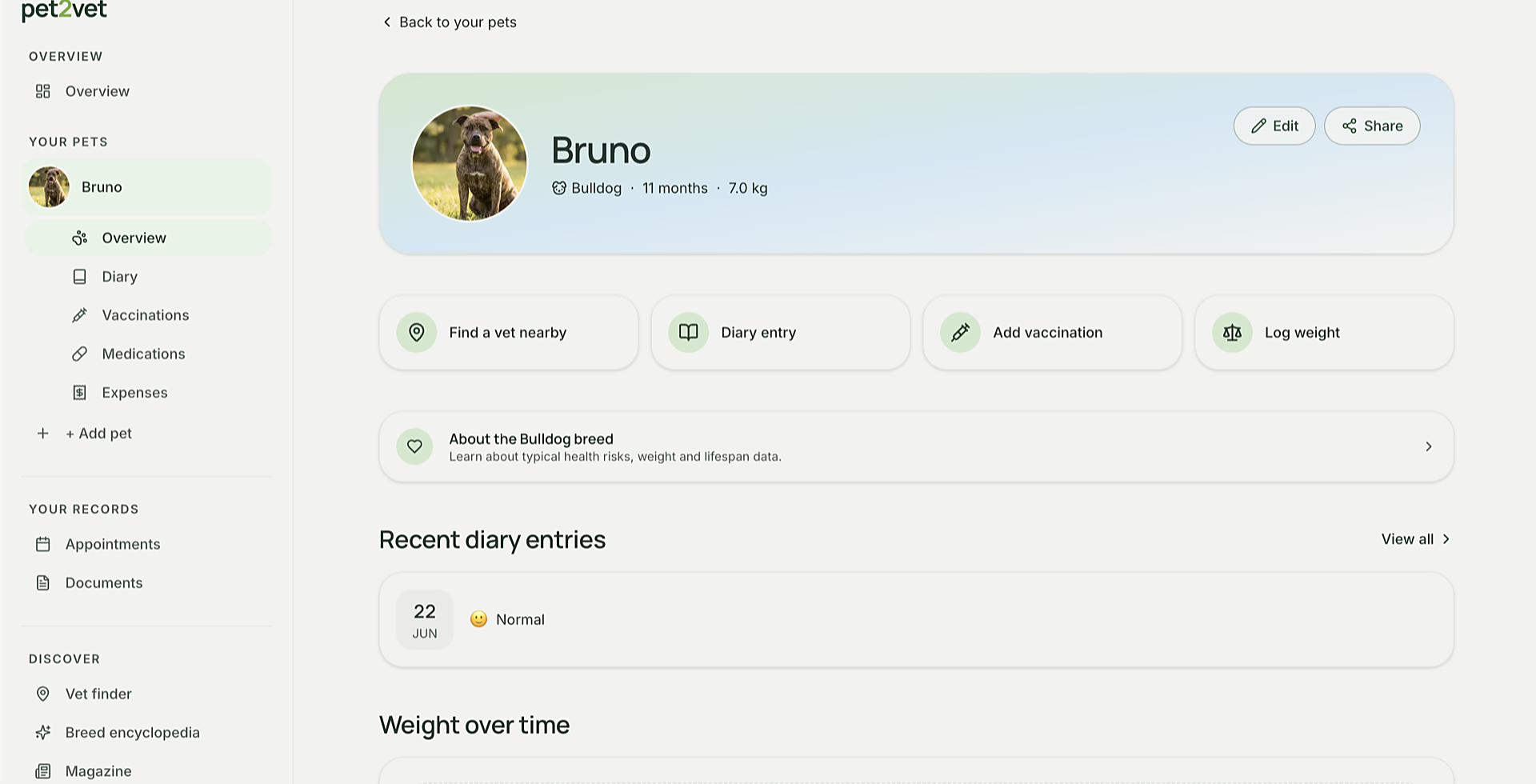
Pet2Vet ti permette di condividere un animale con le persone che ti aiutano a prendertene cura, come il partner, un familiare o un pet sitter. Apri il profilo del tuo animale e clicca su Condividi in alto a destra per iniziare.
Inserisci l'indirizzo email della persona che vuoi invitare e clicca su Invia invito. Creiamo un link d'invito per lei, e per accettarlo basta un account gratuito. Chiunque inviti diventa un co-responsabile della cura: potrà vedere il profilo completo e aggiungere voci al diario, al peso, alle vaccinazioni e ai farmaci, proprio come te.
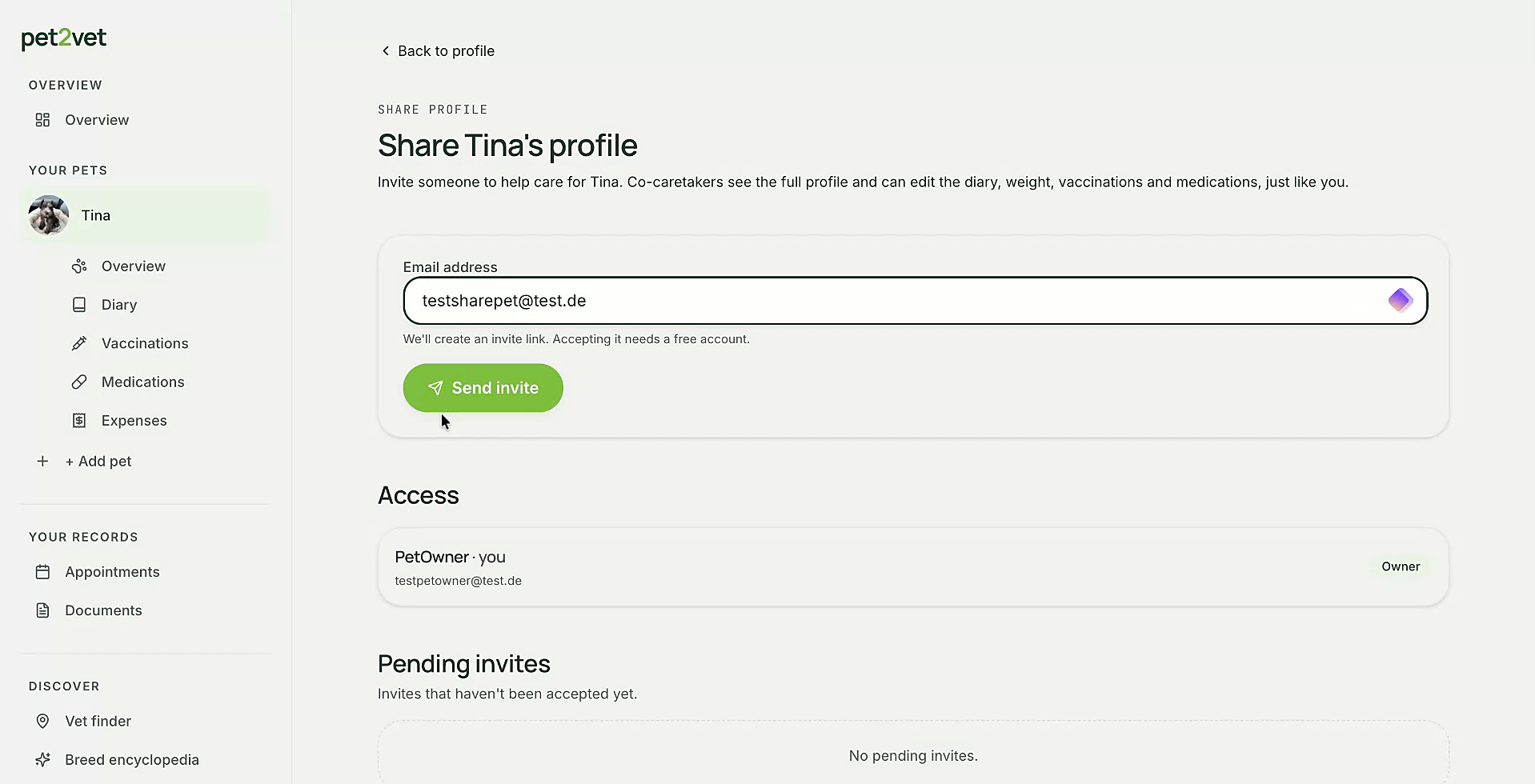
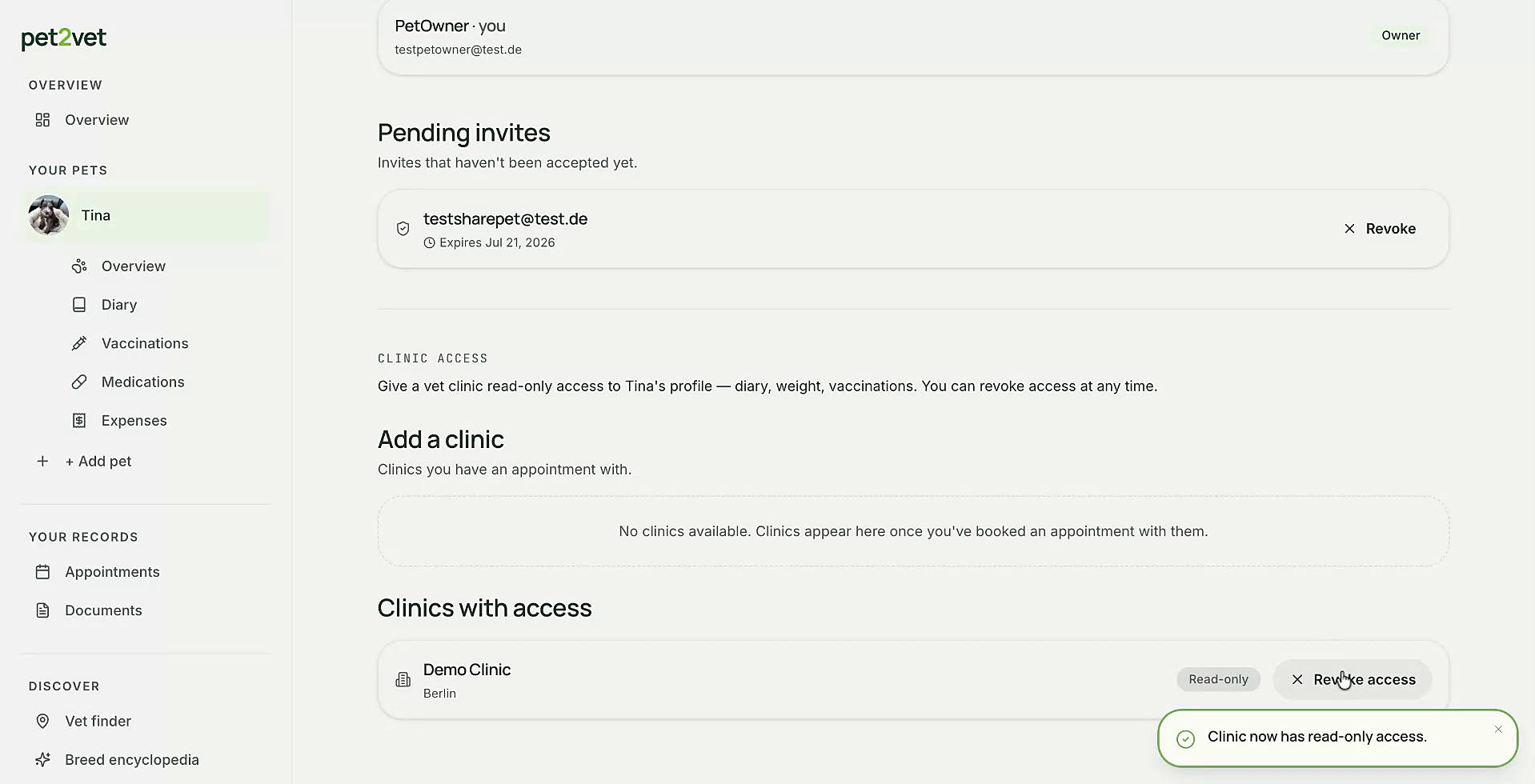
Sotto Accesso puoi vedere chi ha già accesso, e sotto Inviti in sospeso puoi vedere gli inviti non ancora accettati. Puoi revocare qualsiasi invito o rimuovere l'accesso in qualsiasi momento.
Passo 12: Concedi l'accesso alla tua clinica
Nella stessa schermata puoi concedere a una clinica veterinaria l'accesso in sola lettura al profilo del tuo animale, incluso il diario, il peso e le vaccinazioni. Le cliniche compaiono qui una volta che hai prenotato una visita presso di loro. Mantieni tu il controllo e puoi revocare l'accesso in qualsiasi momento.
Passo 13: Esplora il magazine
Sentiti libero di esplorare il magazine integrato nell'app per consigli, trucchi e altri articoli interessanti su come prenderti cura al meglio del tuo animale.